回覧板の操作
スマートフォンで自治会の回覧板を読むための、基本的な操作方法を大きな文字で解説します。
▼ 見たい項目をタッチしてください
1. 自動でめくれるのを止める方法
回覧板は数秒ごとに自動で次のページへ進みます。じっくり読みたい時は、以下の操作で止めることができます。
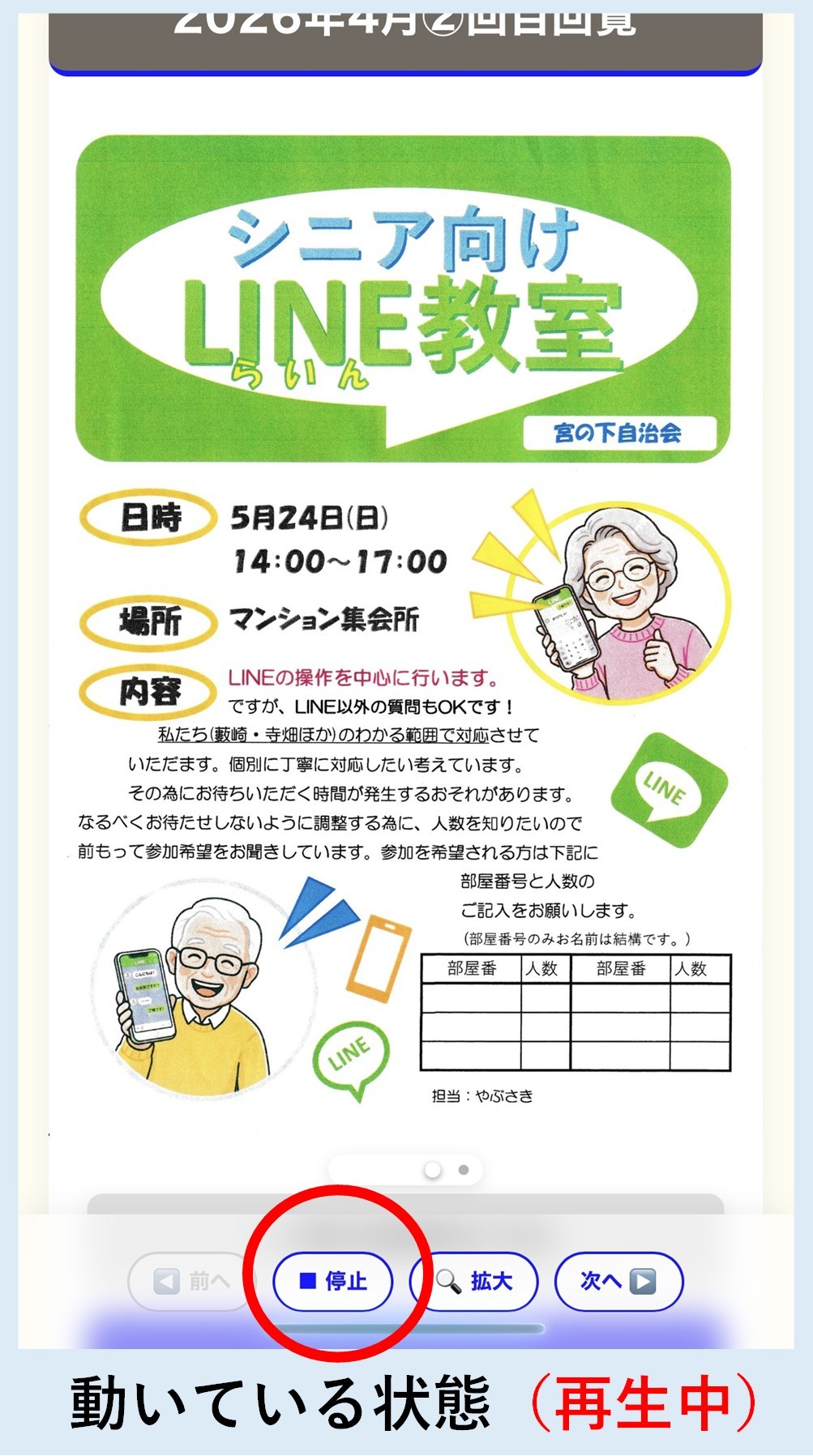
画面の下にある「■ 停止」ボタンを押す
画面の一番下に並んでいるボタンの中から、「■ 停止」をタッチしてください。
💡 もう一度自動で動かしたい時は?
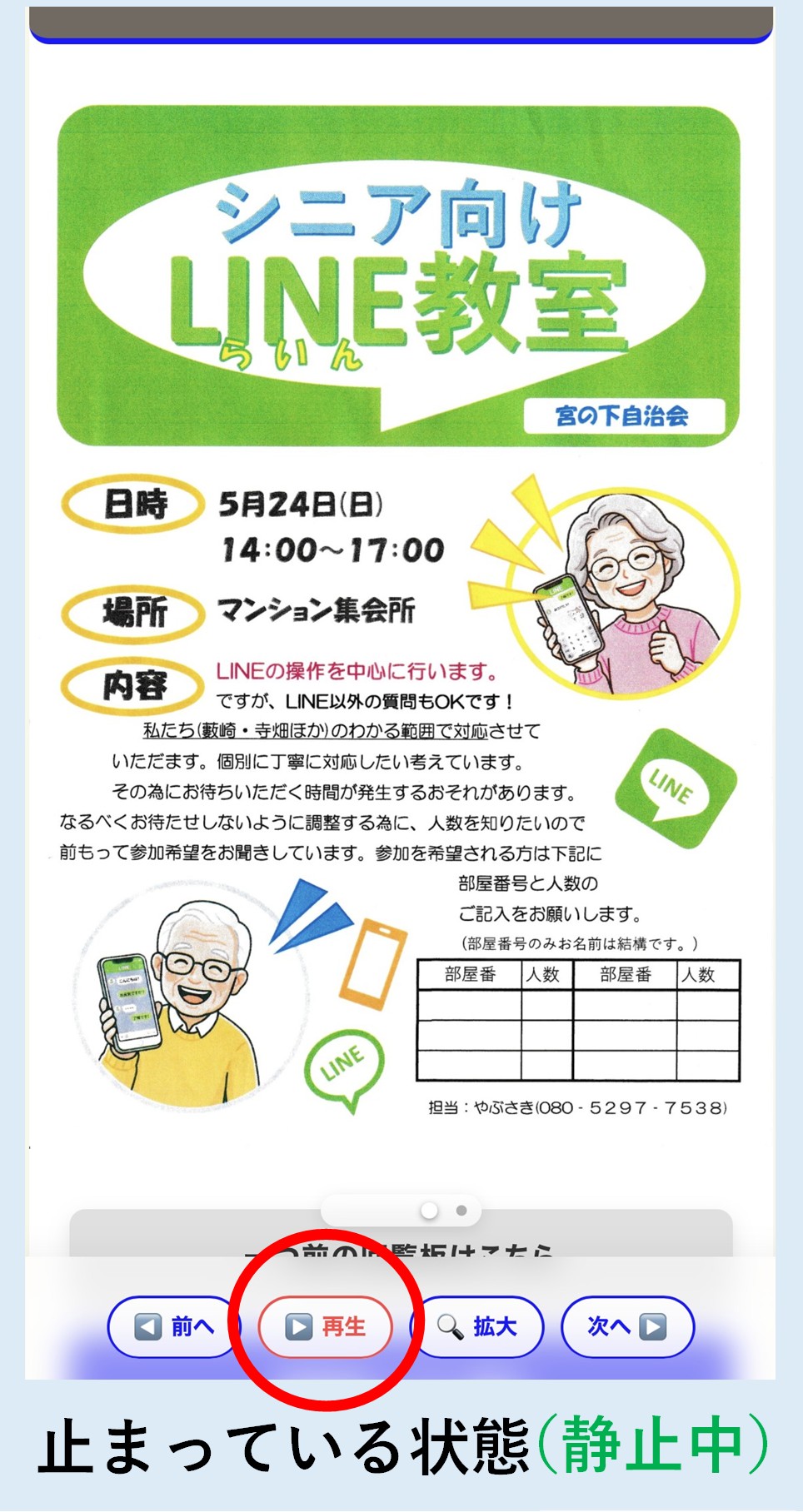
停止中はボタンが「▶ 再生」に変わります。これをもう一度タッチすると、再び自動でページがめくれるようになります。
2. 前や次のページを見る方法
自分のペースでページをめくる方法は2つあります。やりやすい方を使ってください。
方法A:画面のボタンを使う
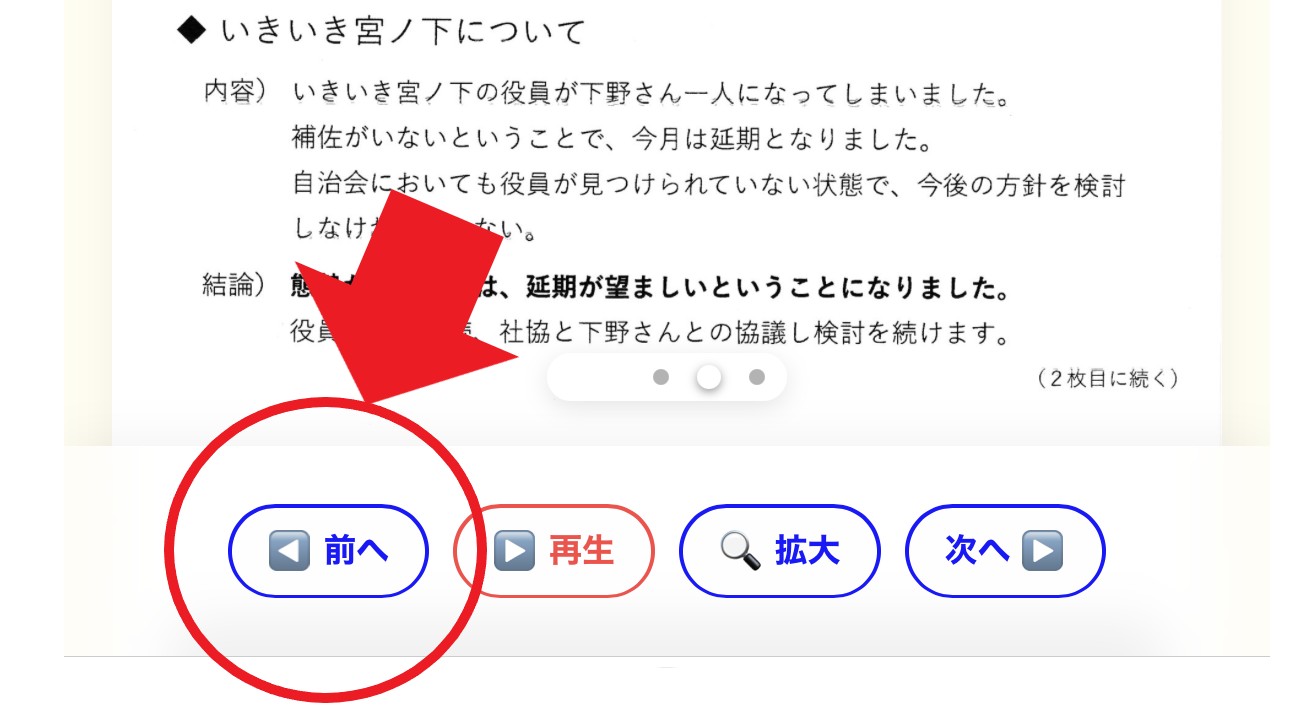
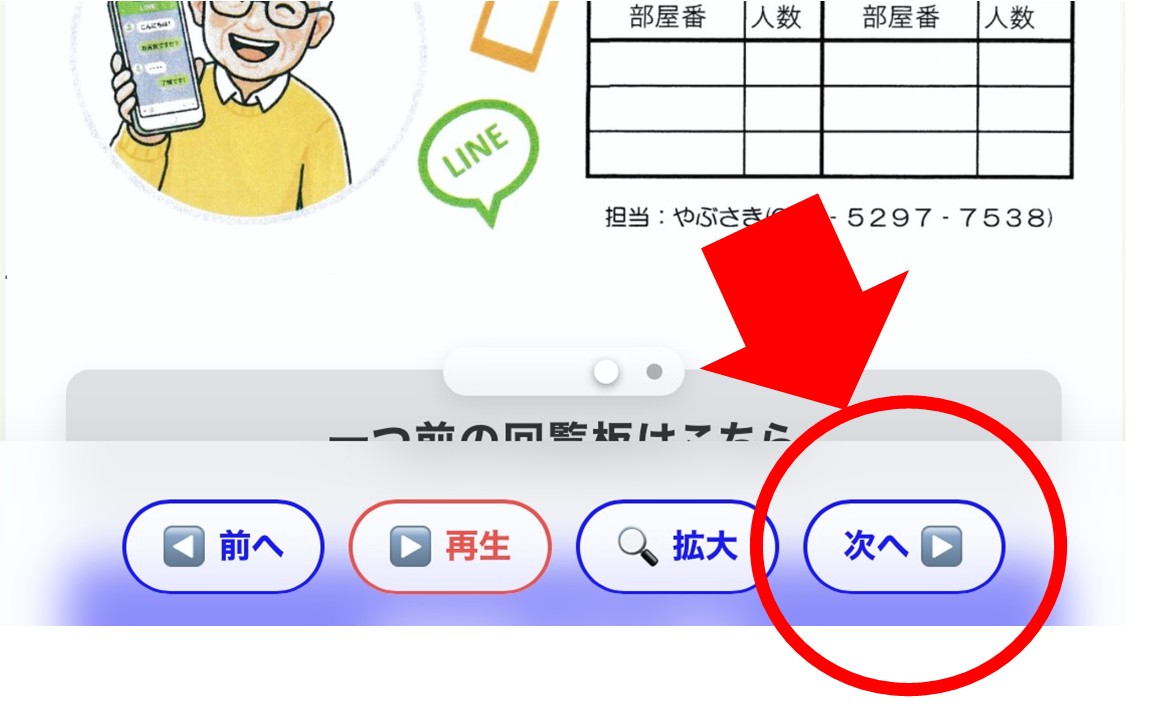
「前へ」や「次へ」ボタンを押す
画面の一番下にある「◀ 前へ」または「次へ ▶」のボタンをタッチすると、1ページずつめくることができます。
方法B:指で画面をなぞる(スライドする)
写真の上を指でサッとはらう
スマートフォンの画面に指を置き、本をめくるように左や右にサッと動かすことでも、ページをめくることができます。
3. 文字や写真を大きくする方法
文字が小さくて読みにくい時は、以下の方法で拡大できます。
方法A:画面の「拡大」ボタンを使う
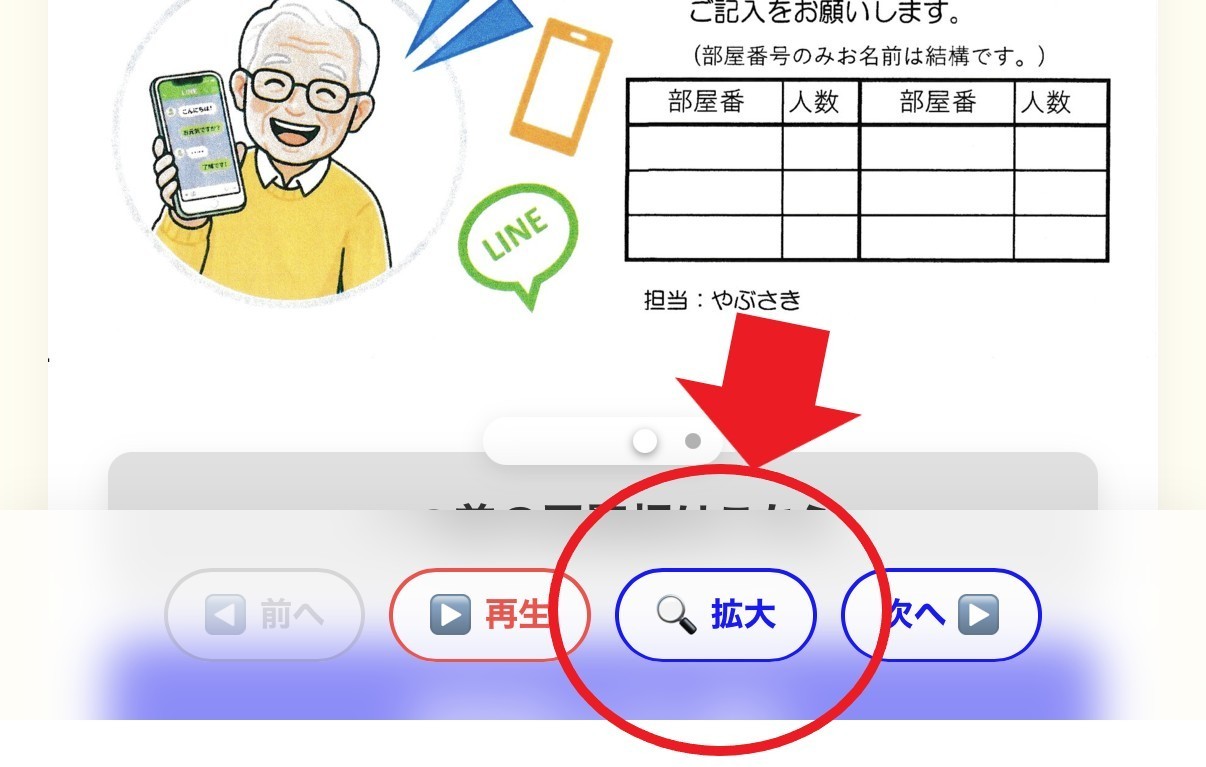
「🔍 拡大」ボタンを押す
画面の下にある「🔍 拡大」ボタンをタッチすると、写真が大きく表示されます。
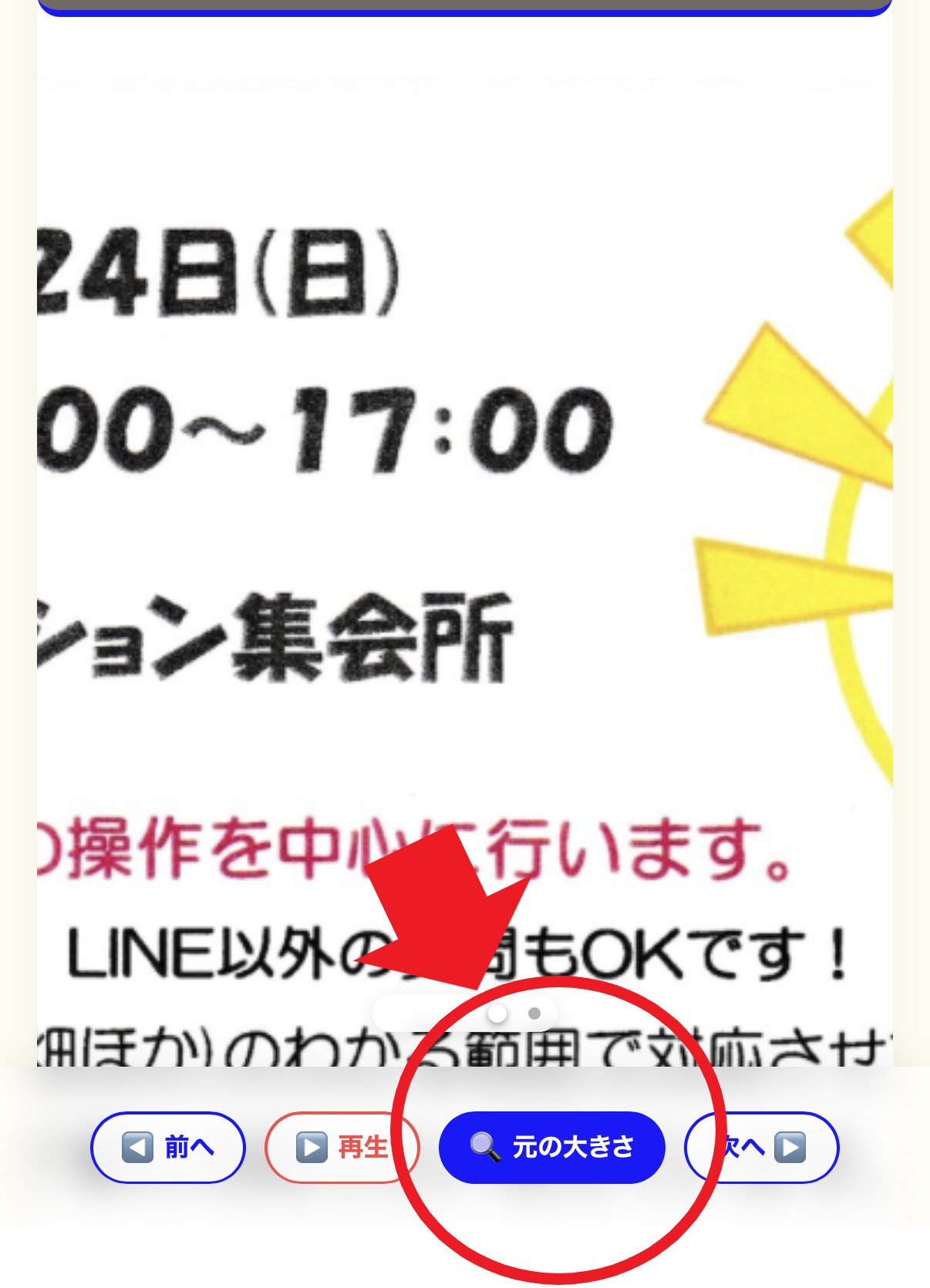
元の大きさに戻したい時は、青く変わった「🔍 元の大きさ」ボタンをもう一度タッチしてください。
方法B:指を使って大きくする
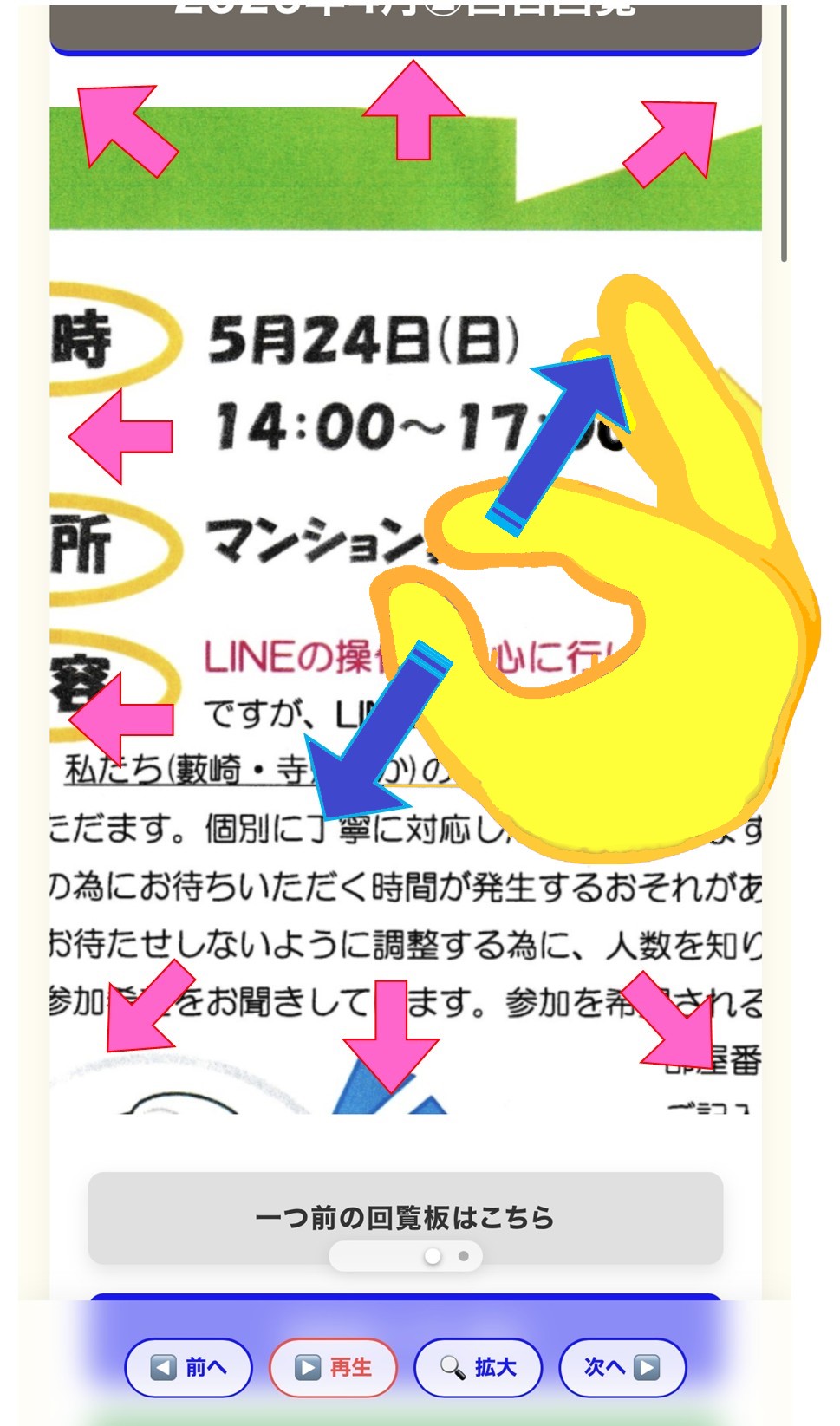
2本の指で画面を押し広げる
画面の上に2本の指を置き、パカッと間を広げるように動かすと、好きな大きさに拡大できます。
4. 別の回覧板を見る・戻る方法
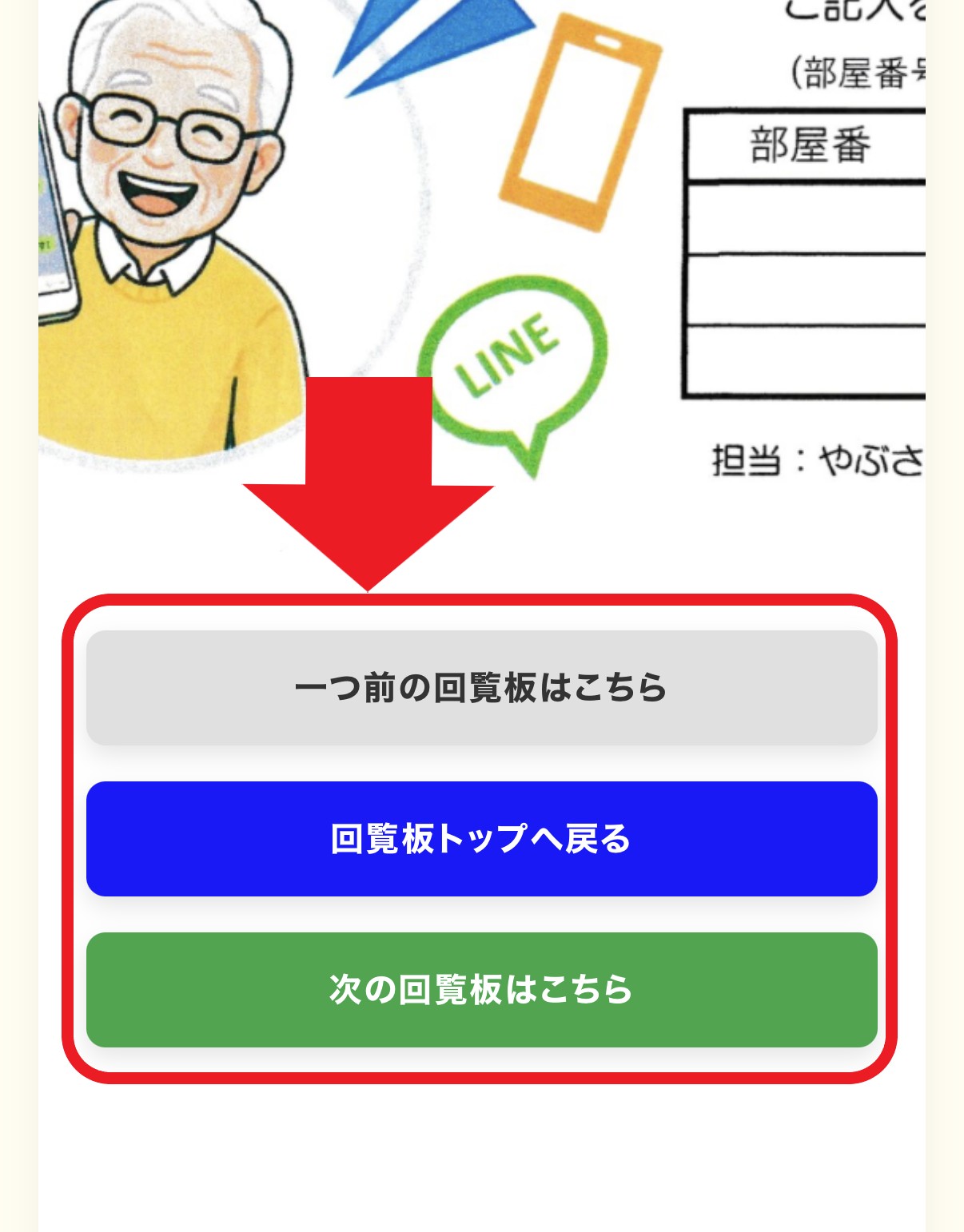
回覧板の下にある大きなボタンを押す
回覧板の写真のすぐ下に、「一つ前の回覧板」「トップへ戻る」「次の回覧板」という大きなボタンがあります。ここから別の記事に移動できます。
パソコンで見る場合(補足)
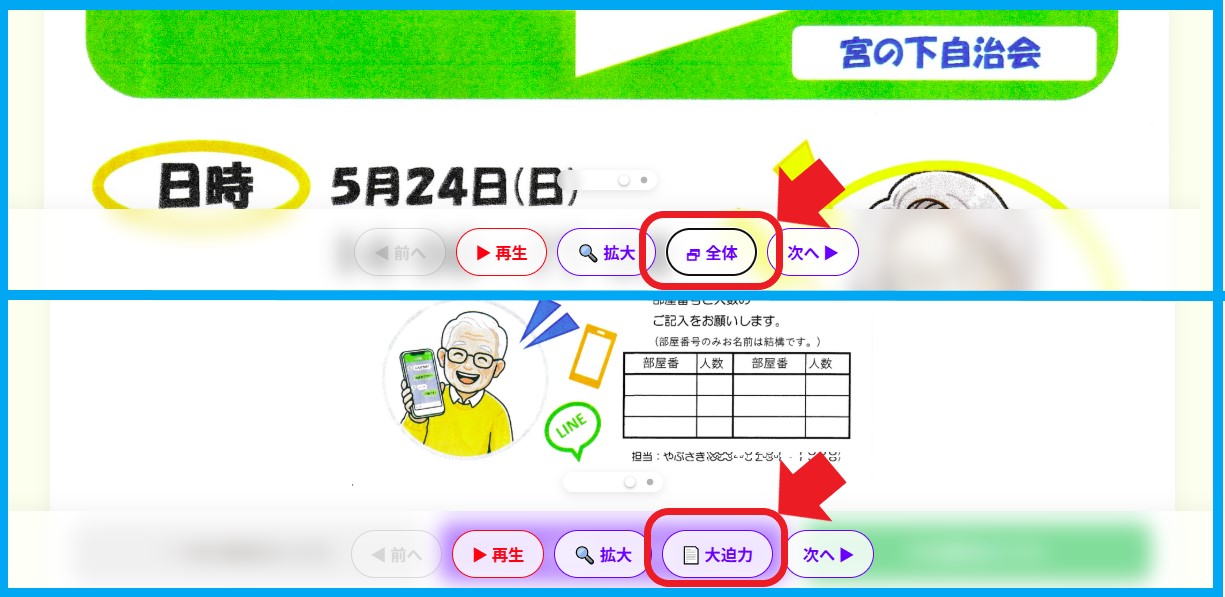
パソコンの大きな画面で見ている場合は、「🗗 全体」ボタンを押すことで、より見やすいレイアウトに切り替わります。