LINEの基本操作ガイド
このページでは、LINEの「友だち追加」と「通知のオン・オフ」などを大きな文字で解説します。すべてのスマートフォンで同じように操作できます。
▼ 見たい項目をタップしてください
1. 相手の「QRコード」を読み取って追加する
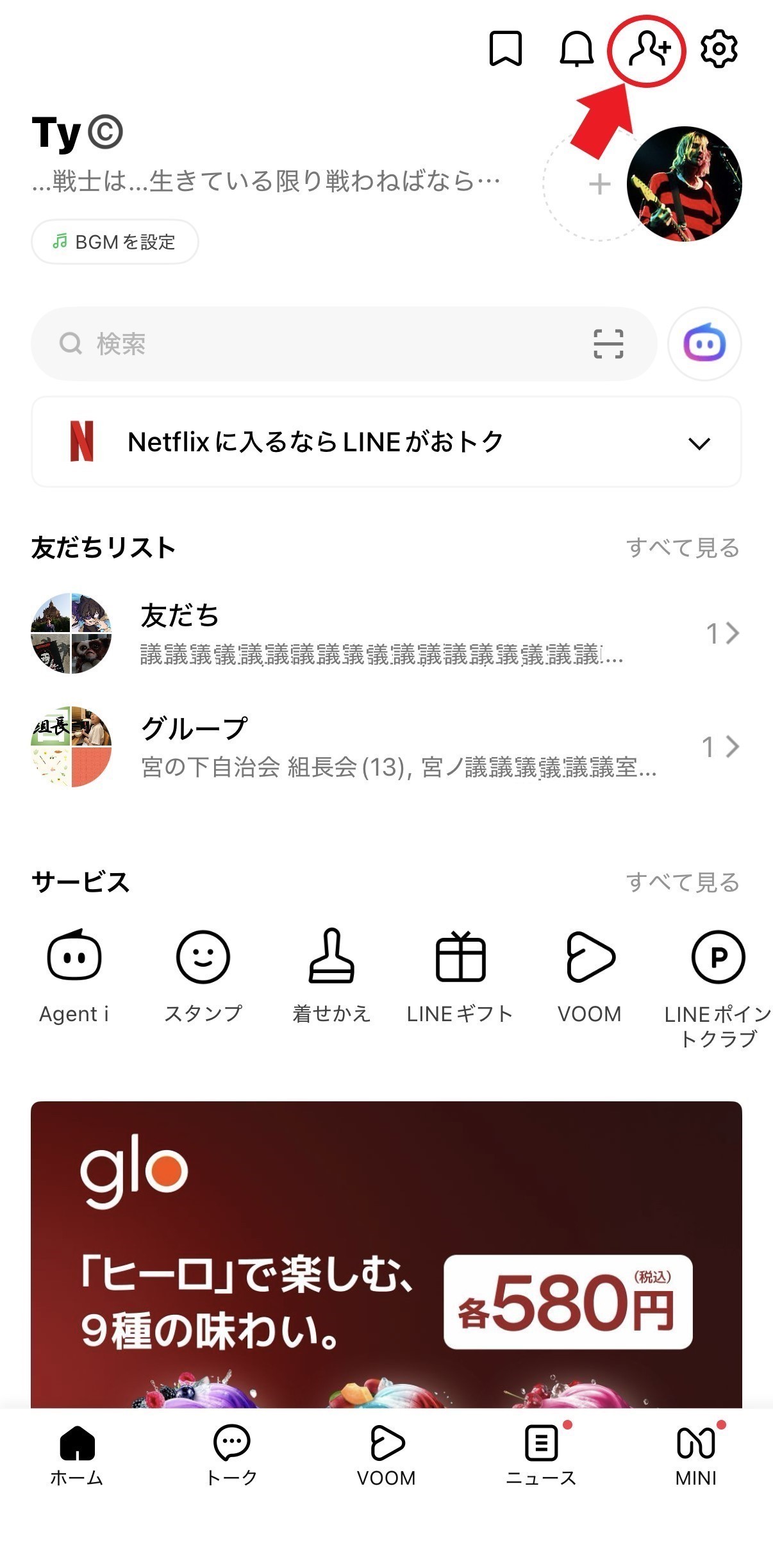
LINEを開き、画面の右上にある「人型にプラスが付いたマーク(赤い丸の部分)」をタップします。
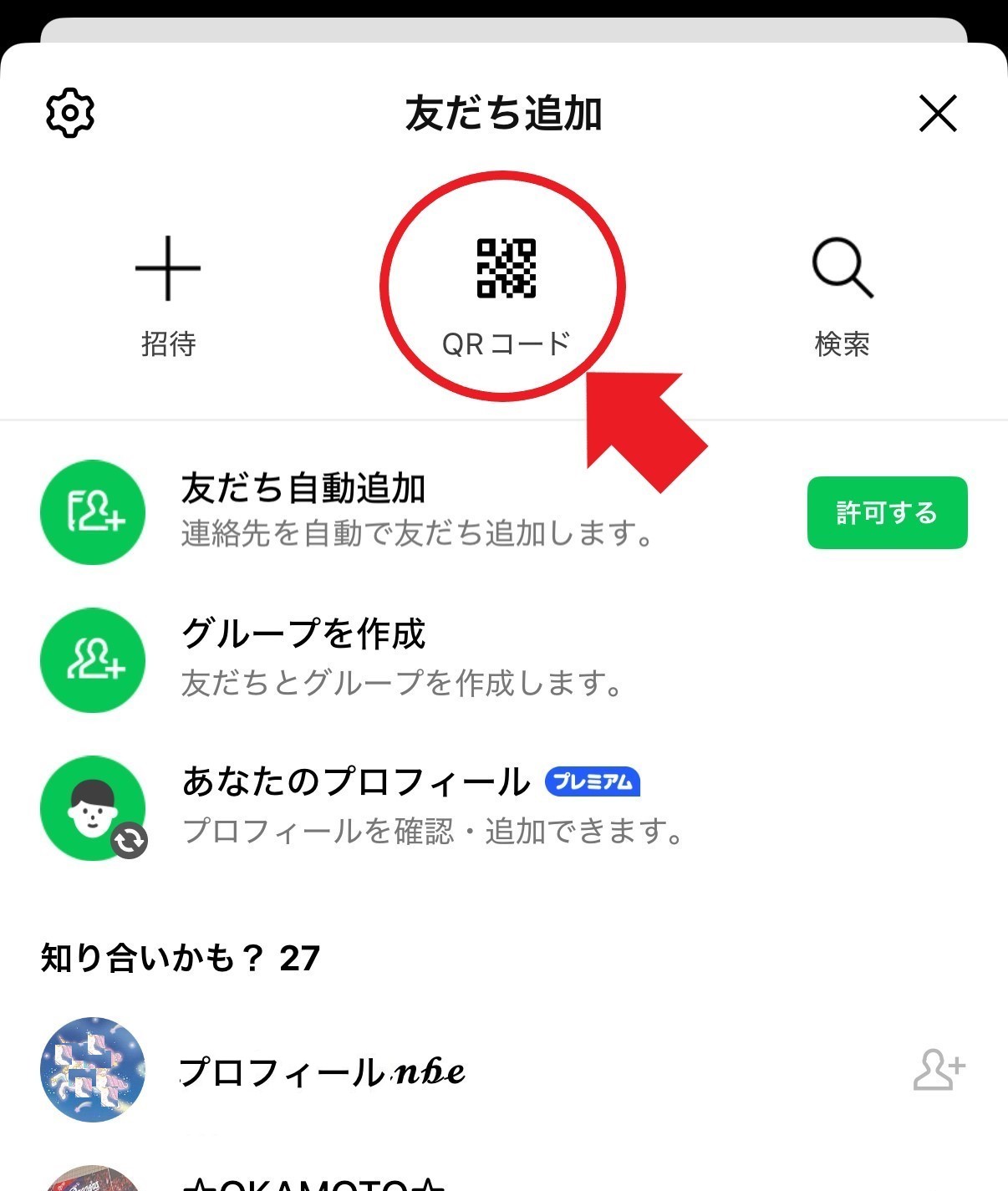
画面の上側、真ん中あたりにある「QRコード(赤い丸の部分)」をタップします。
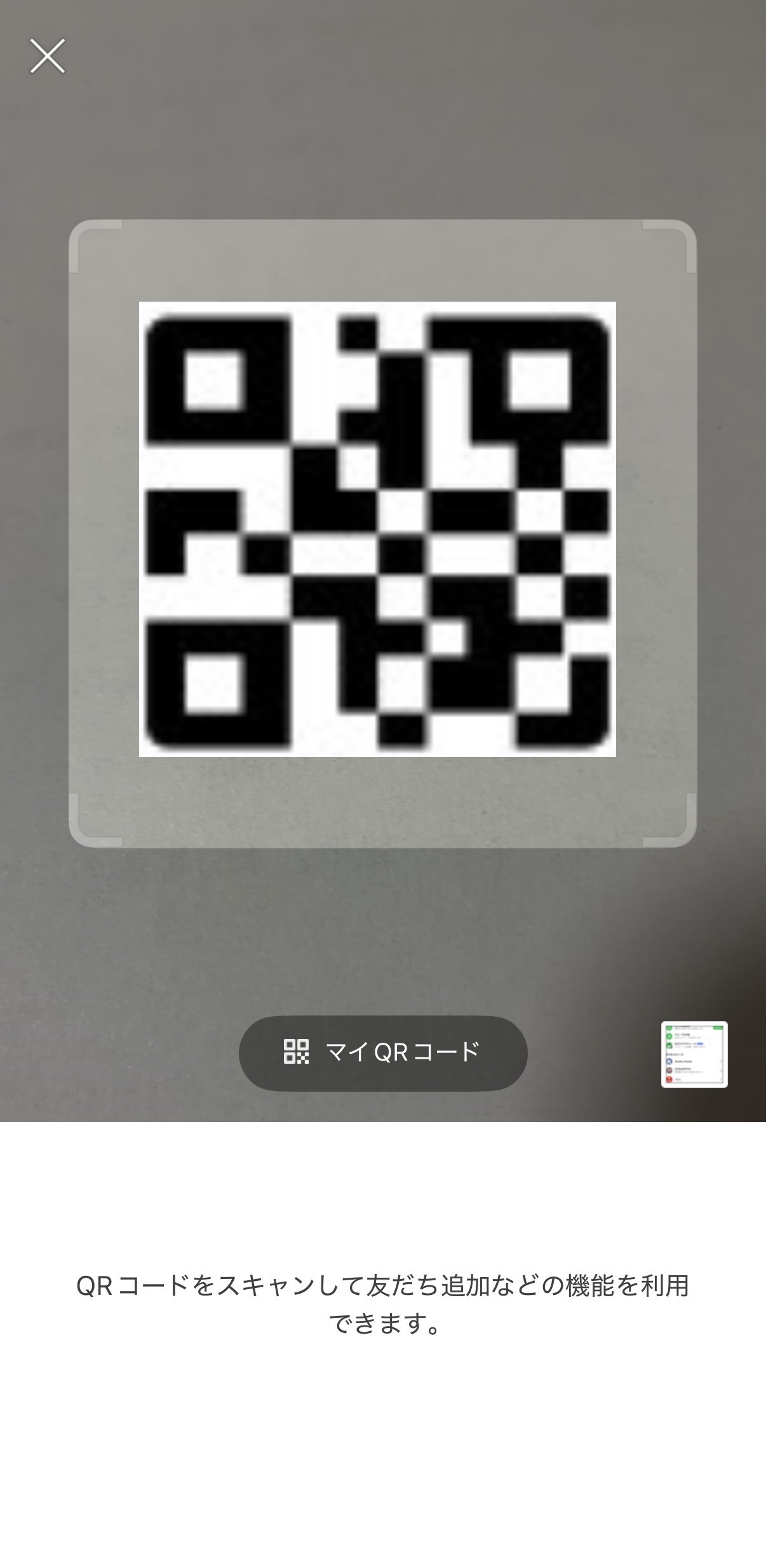
カメラが起動します。真ん中の四角い枠の中に、相手のスマートフォンのQRコードが入るようにかざしてください。
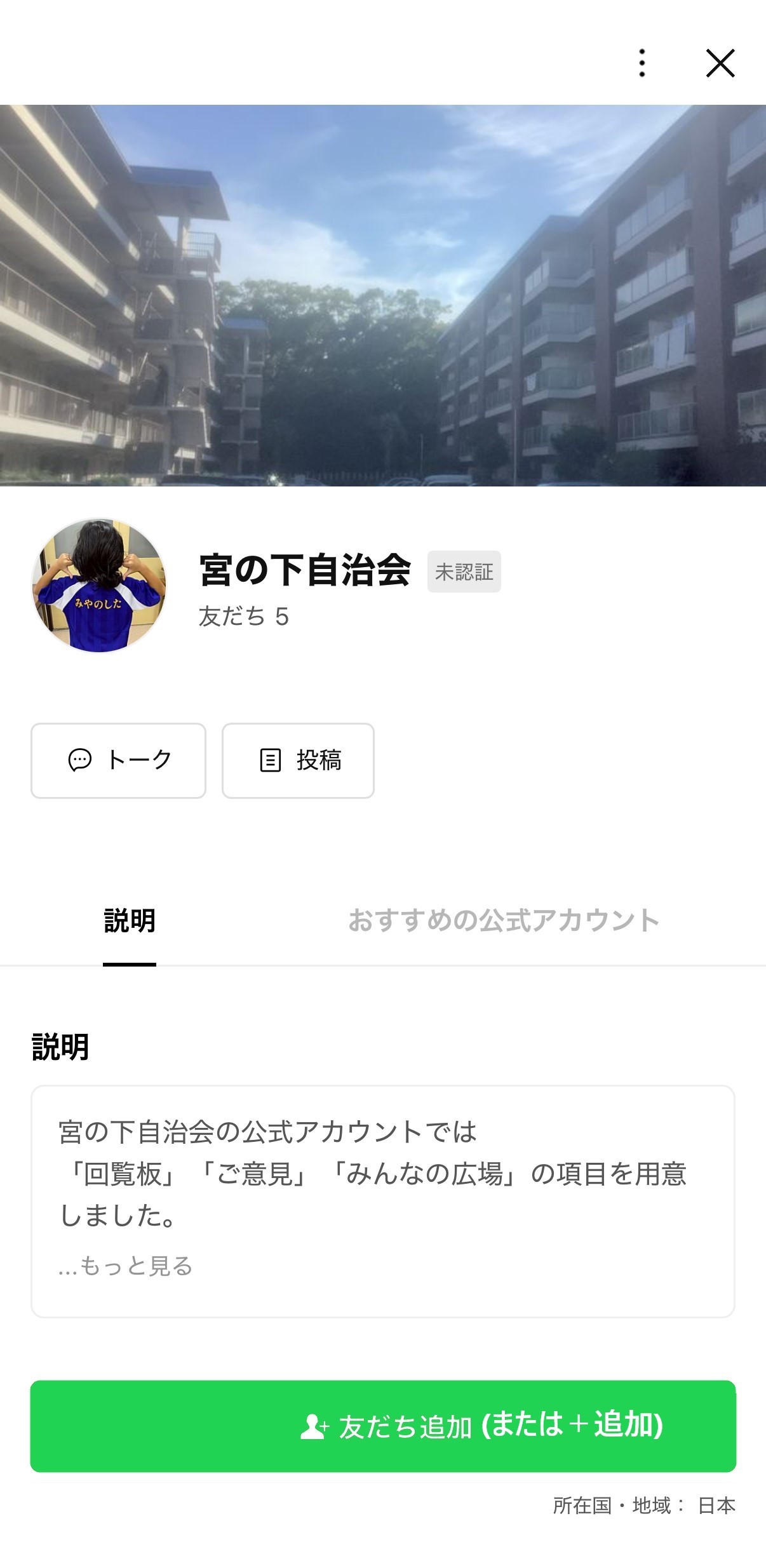
読み取りに成功すると画面が変わります。緑色の「友だち追加」ボタンを押せば完了です。
2. 自分の「QRコード」を出して読み取ってもらう
LINEを開き、画面の右上にある「人型にプラスが付いたマーク(赤い丸の部分)」をタップします。
画面の上側、真ん中あたりにある「QRコード(赤い丸の部分)」をタップします。
カメラが起動したら、画面の下側にある「マイQRコード(赤い丸の部分)」をタップします。
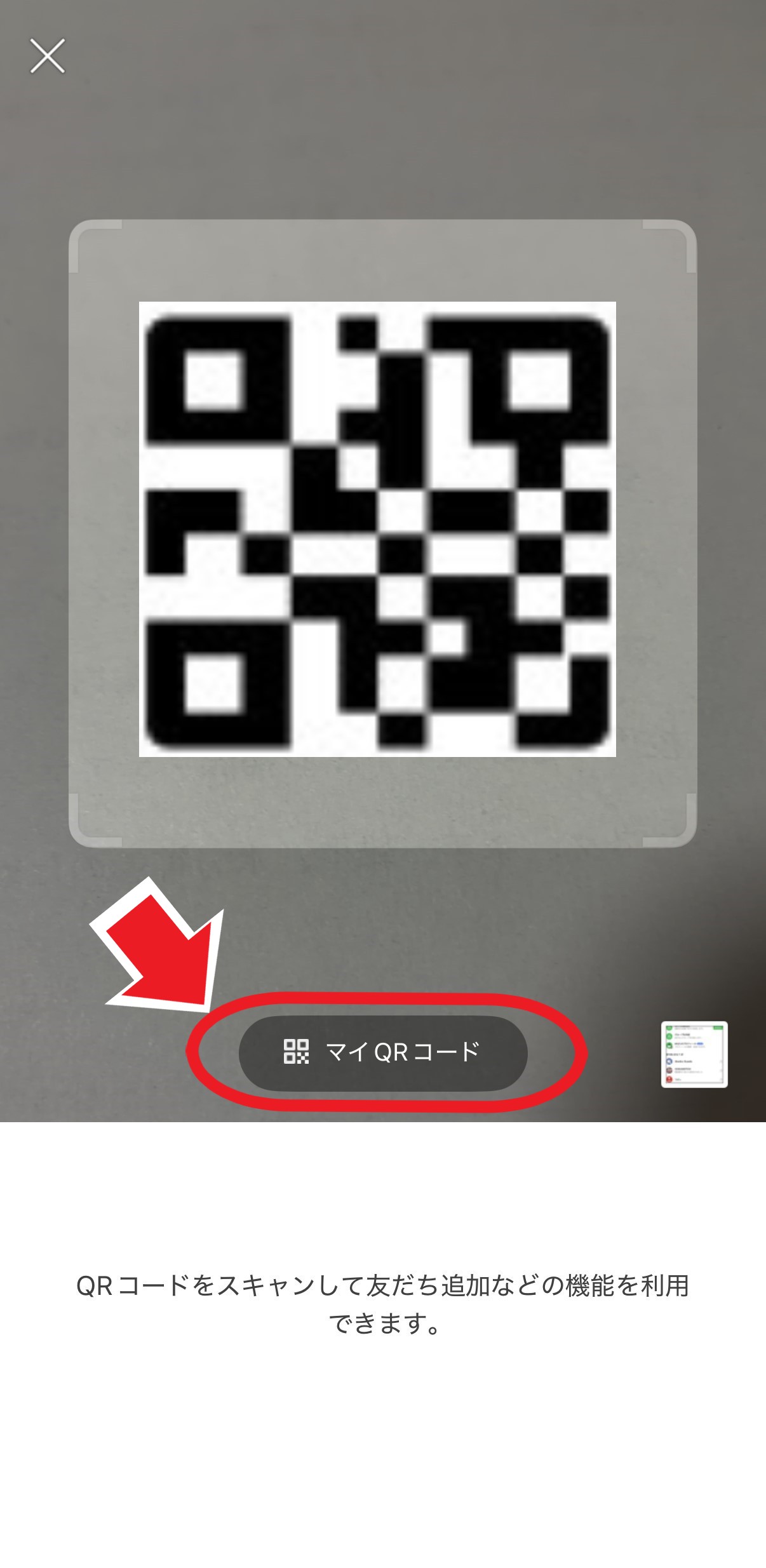
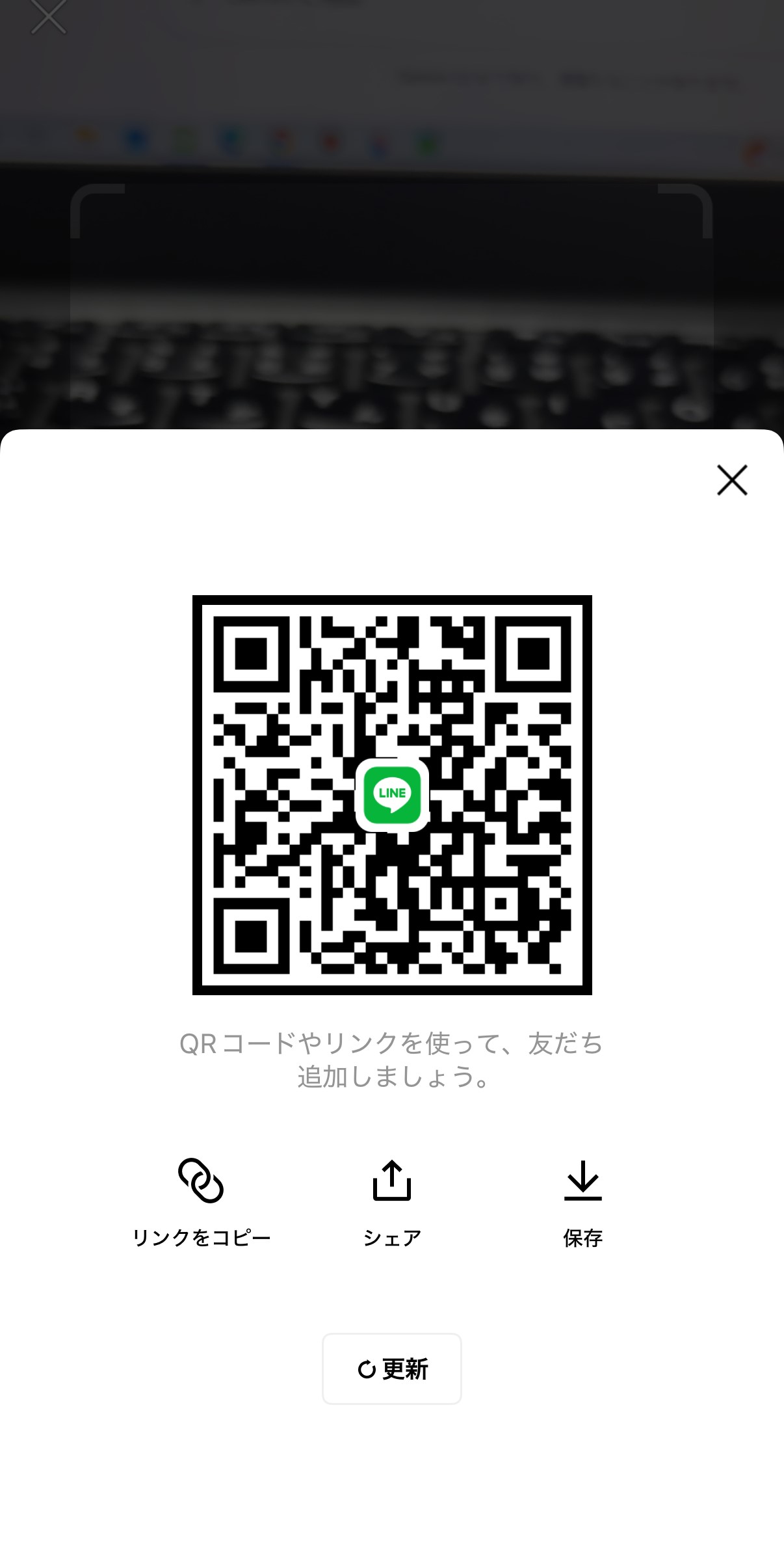
画面に大きく自分のQRコードが表示されます。この画面を相手に見せて、相手のスマートフォンで読み取ってもらってください。
3. お店や自治会(公式アカウント)を検索して追加する
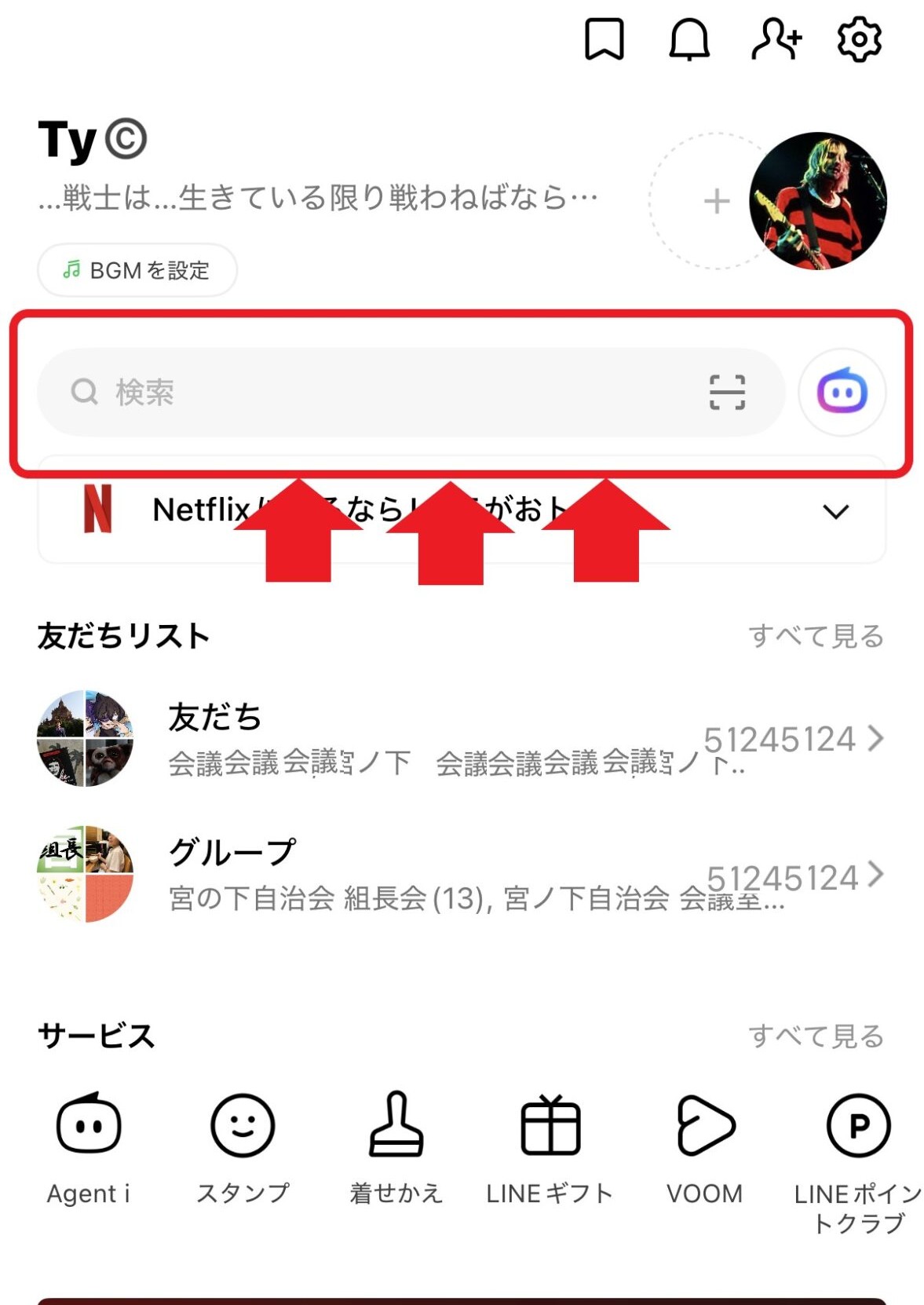
LINEのホーム画面の一番上にある、「検索」と書かれた入力欄(赤い枠の部分)をタップします。
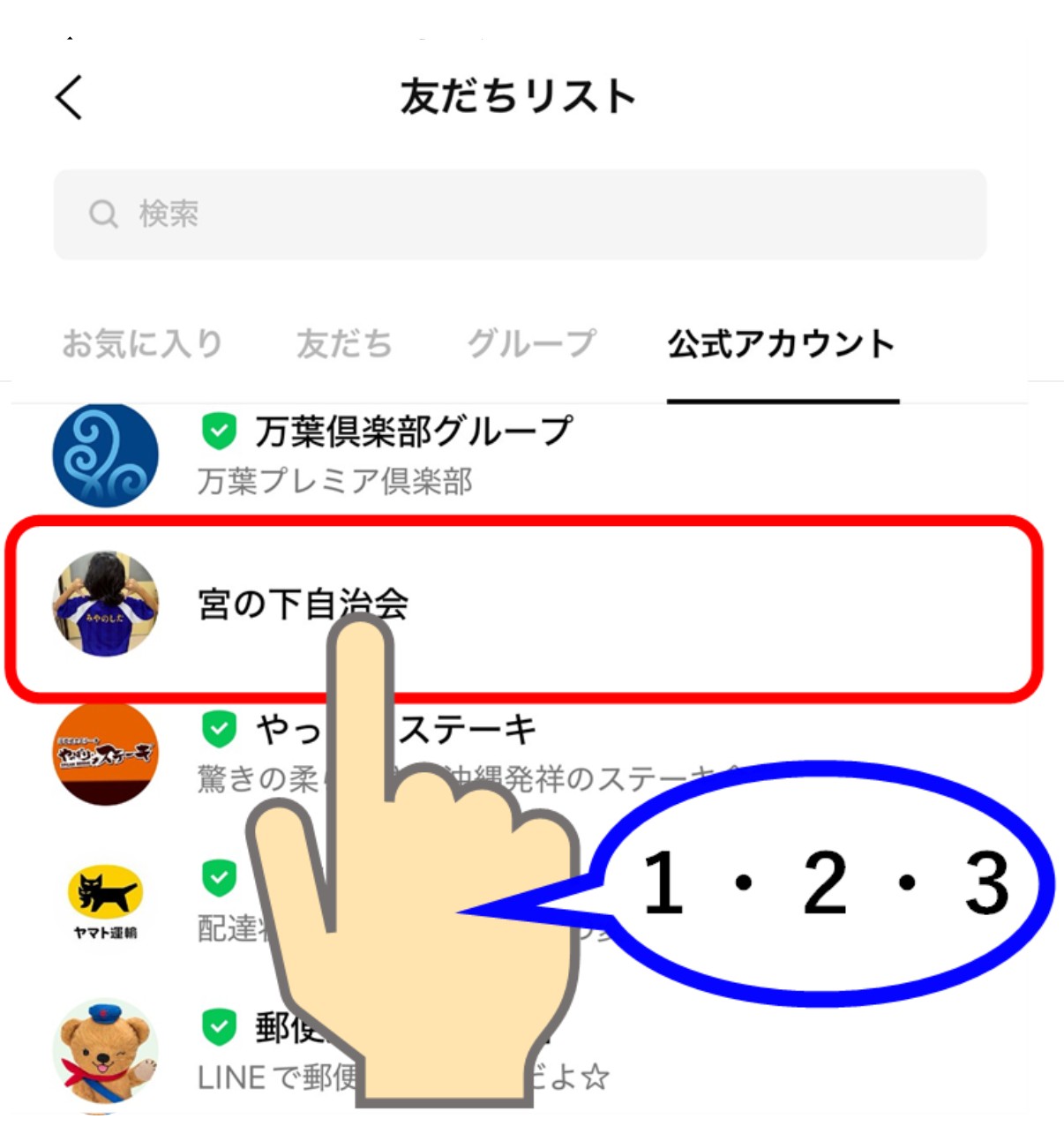
キーボードで探したい名前(例:宮の下自治会)を入力し、スマートフォンの「検索」ボタンを押します。
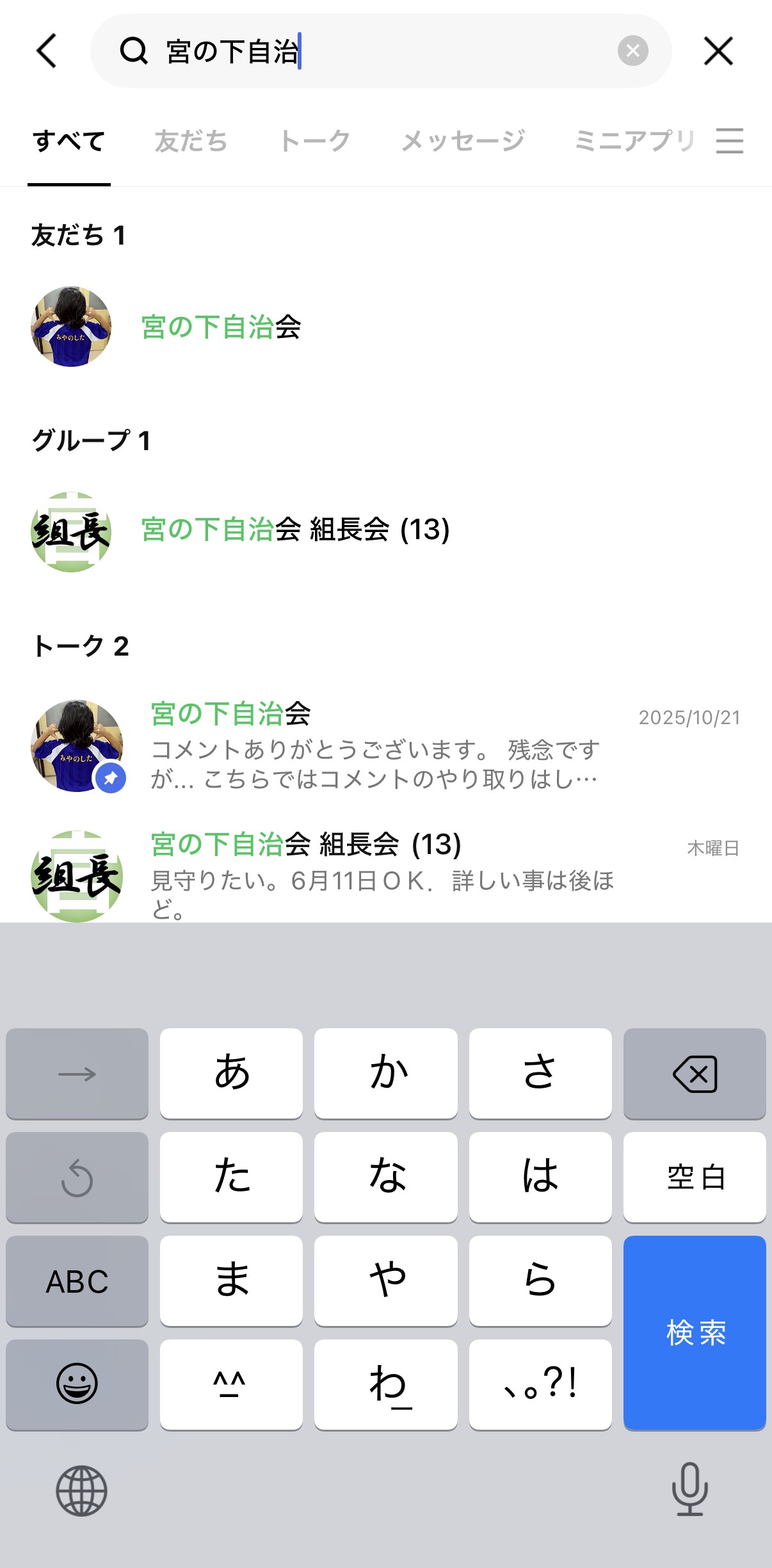
検索結果が出たら、画面の下にある緑色の「友だち追加」ボタンを押せば完了です。
4. 特定の相手の通知を消す(個別設定)
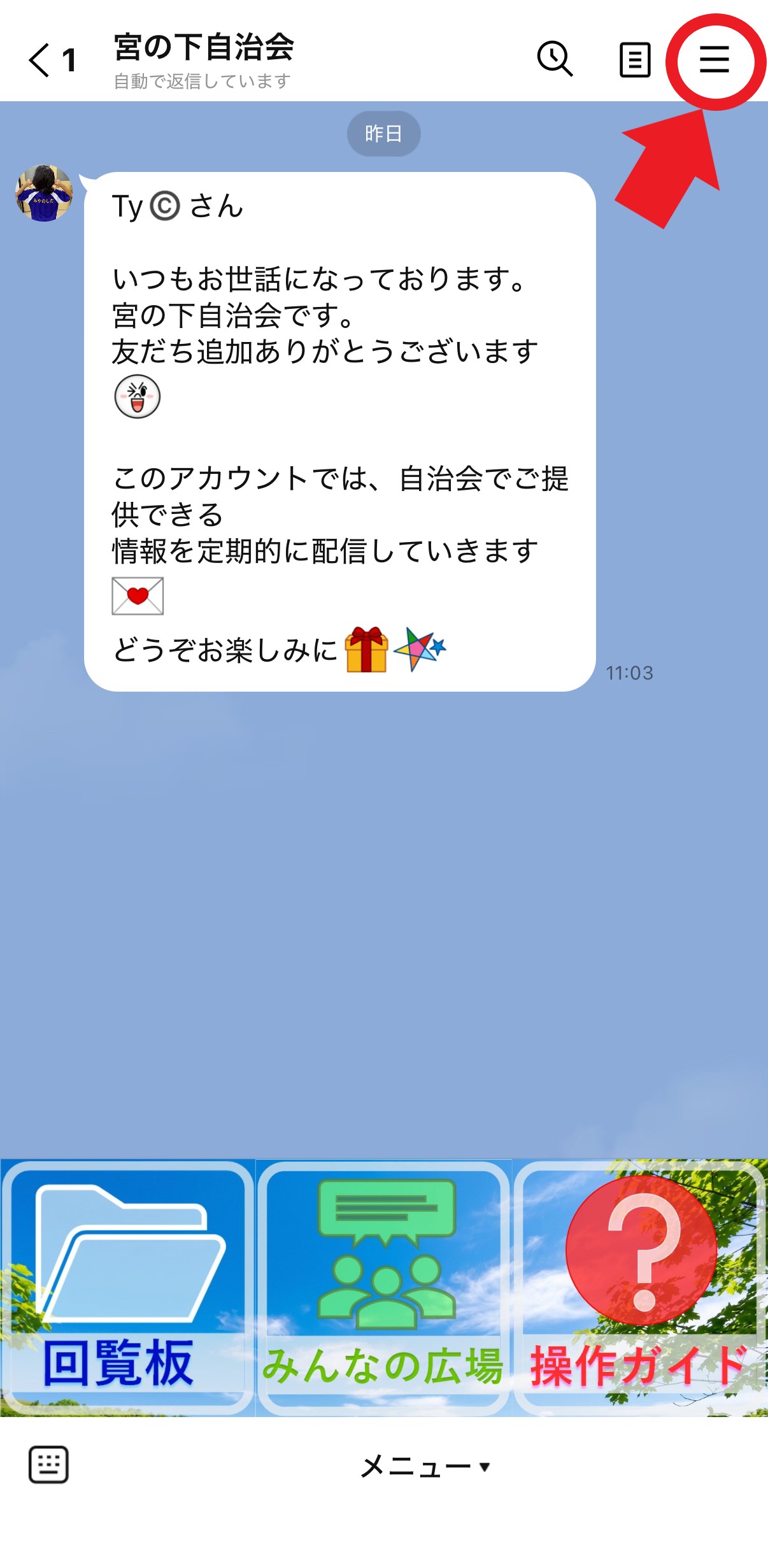
通知(音やバイブ)を止めたい相手との会話(トーク)画面を開き、右上にある「三本線のマーク(赤い丸の部分)」をタップします。
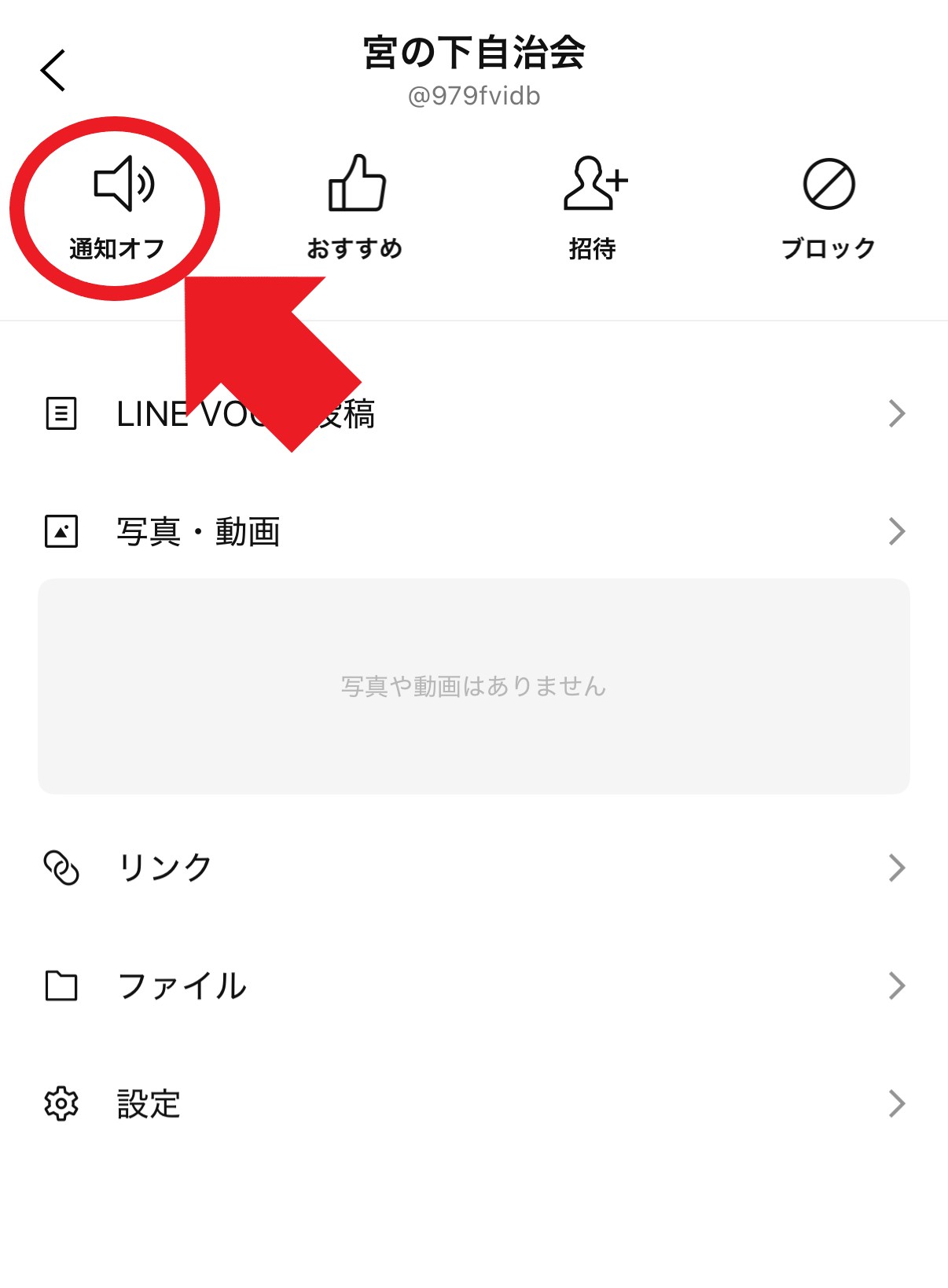
メニューの一番上にある「通知オフ(スピーカーのマーク)」をタップします。
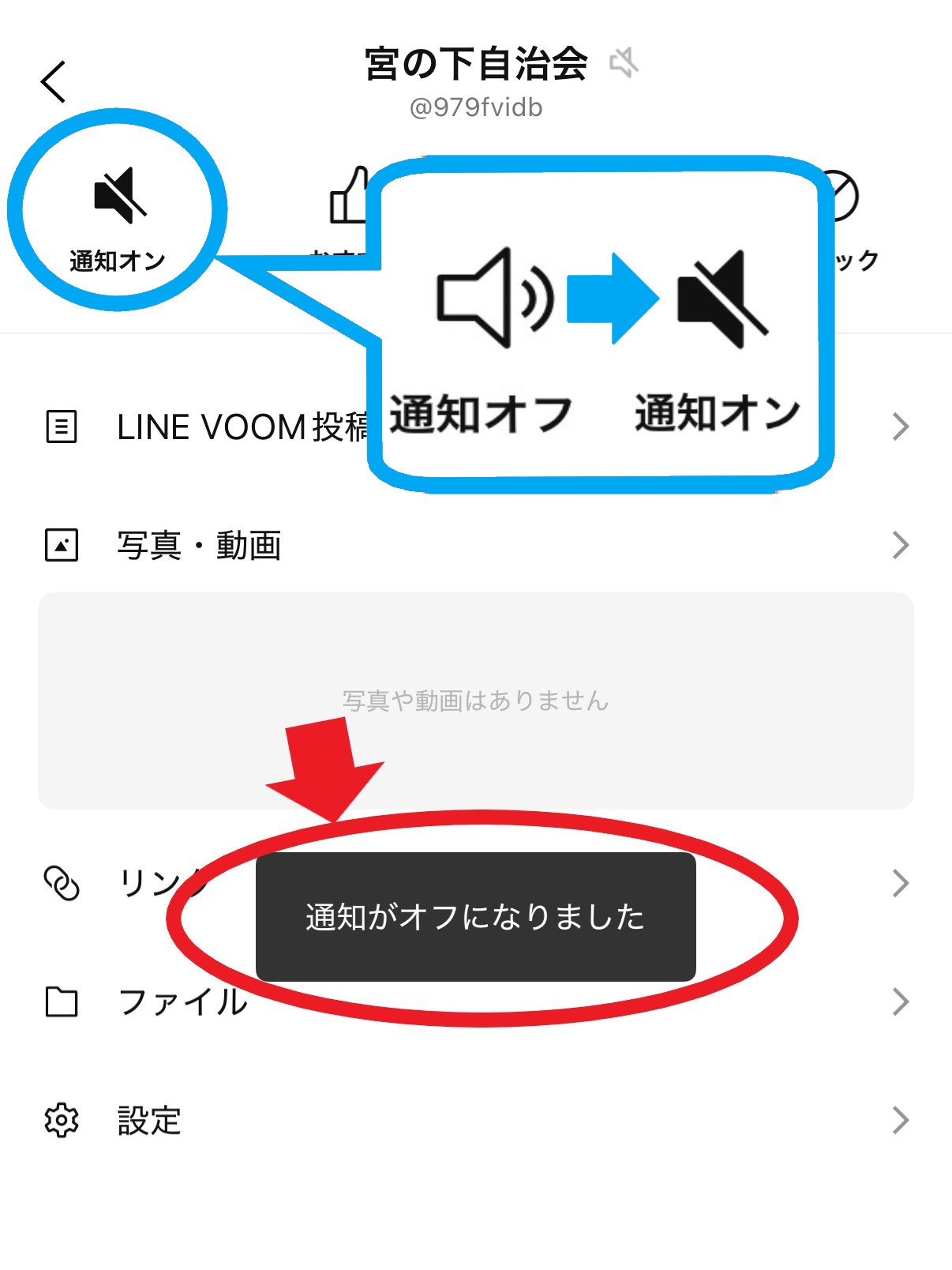
マークが斜線の入った「通知オン(次に押すとオンになる状態)」に変わり、画面に「通知がオフになりました」と出れば成功です。この相手からの通知は鳴らなくなります。
5. LINEすべての通知を消す(全体設定)
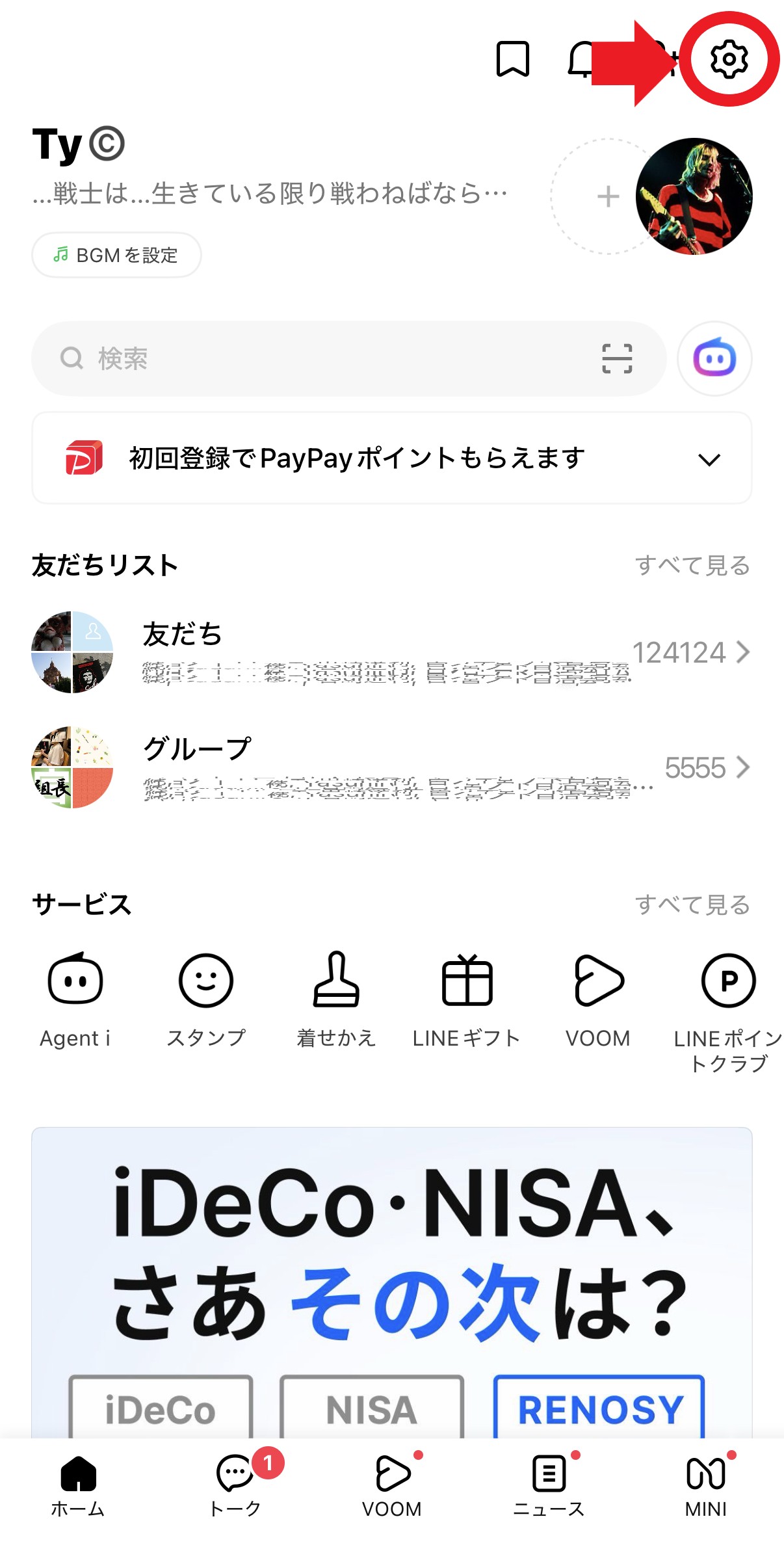
LINEの「ホーム画面」の右上にある「歯車のマーク(赤い丸の部分)」をタップします。
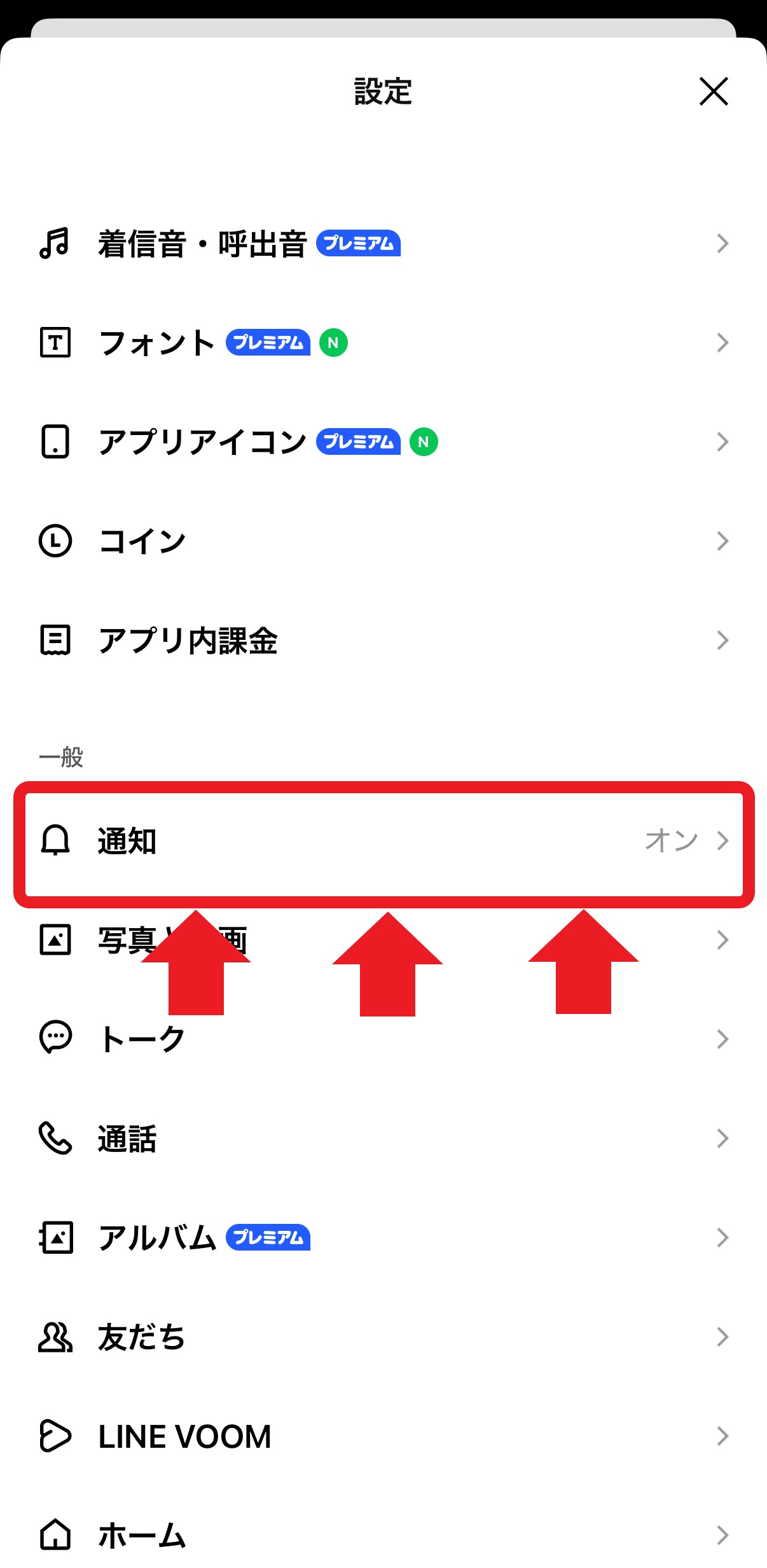
設定メニューの中から、ベルのマークがついた「通知(赤い枠の部分)」をタップします。
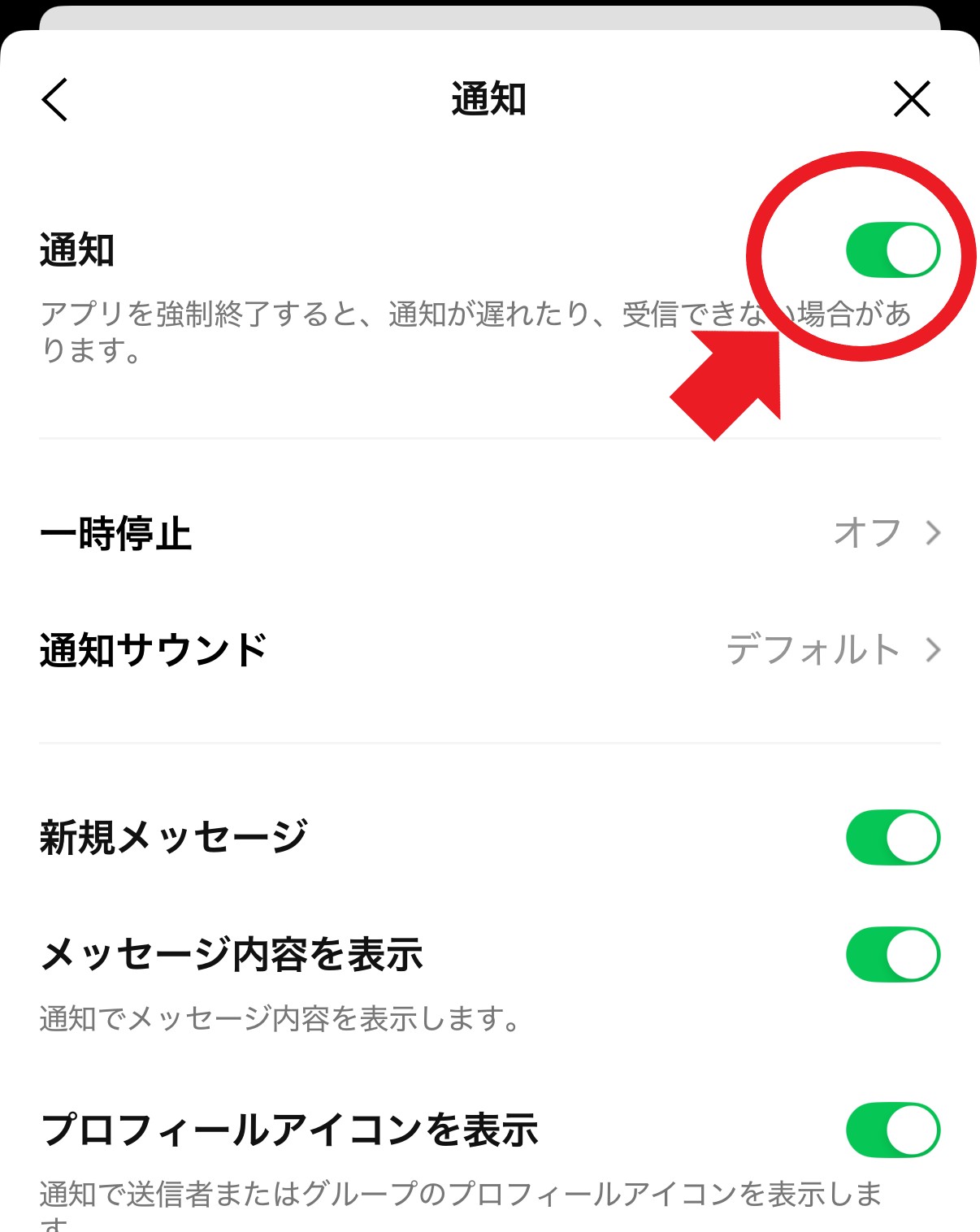
画面の一番上にある「通知」の右側のスイッチ(緑色の部分)をタップします。
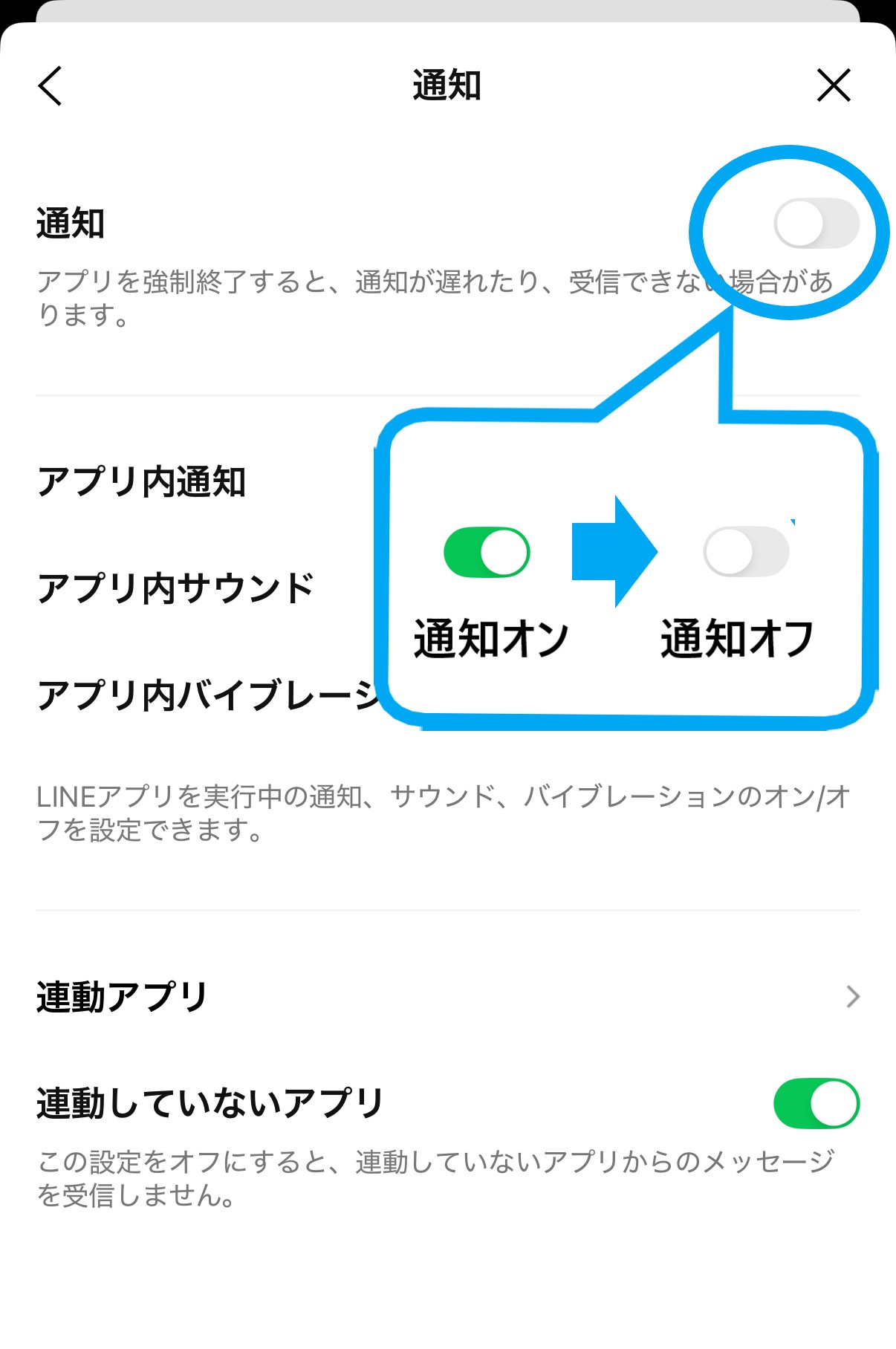
スイッチが「灰色(オフ)」に変われば完了です。LINE全体のすべての通知音が完全に止まります。
6. 不要な相手を削除する
⚠️ 注意:削除すると、相手からの連絡は二度と届きません。間違えてご家族やご友人を消さないよう、慎重に操作してください。
※長押しの方法もスライドの方法も皆さんができるように丁寧な説明になっています。
▼ ご自身が一番やりやすい方法を、以下の3つから選んでタップしてください
スマートフォンの画面がブルッと震えたり、新しいメニュー画面がポンと出てきたら、指を離してください。これが「長押し」です。
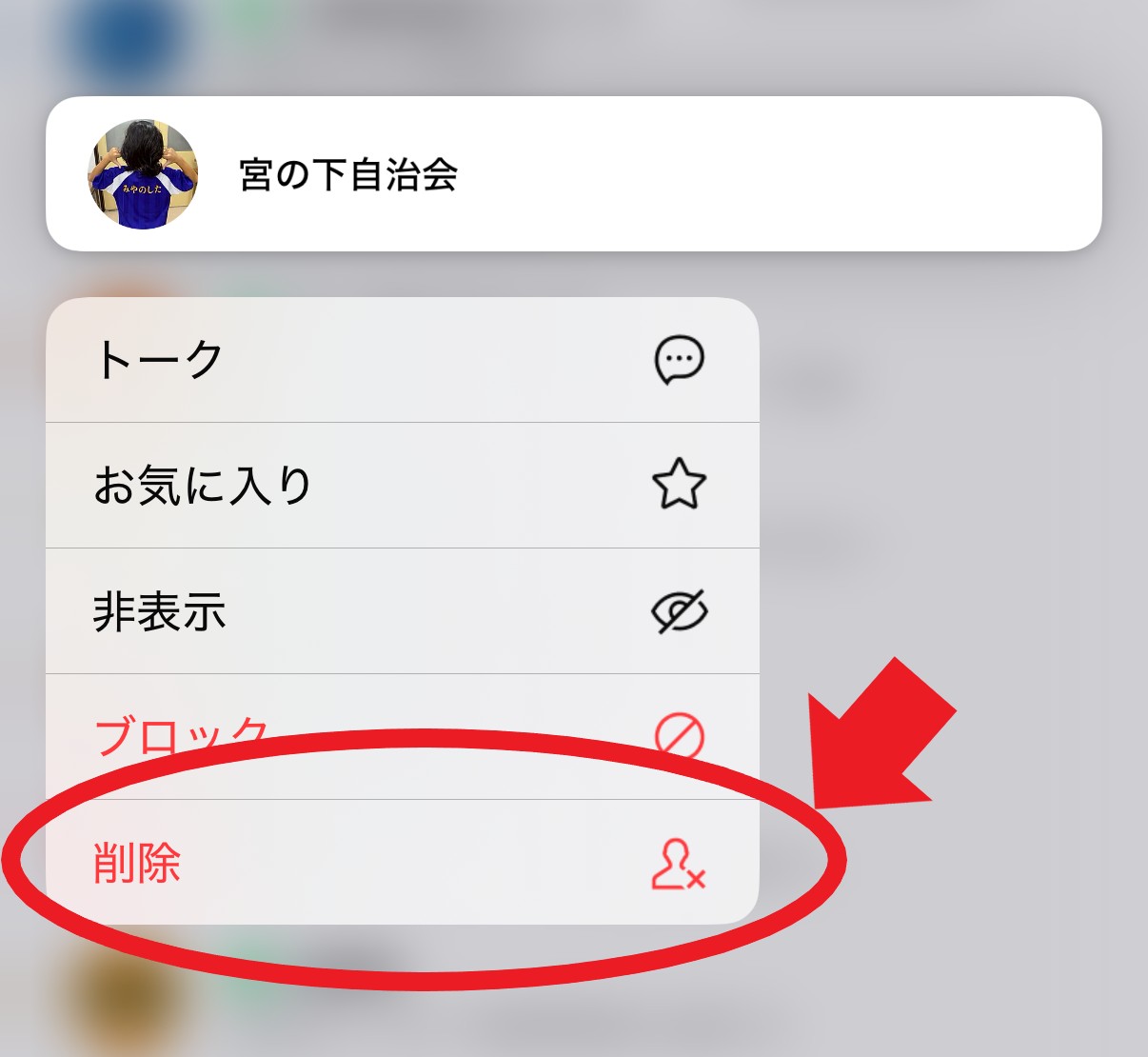
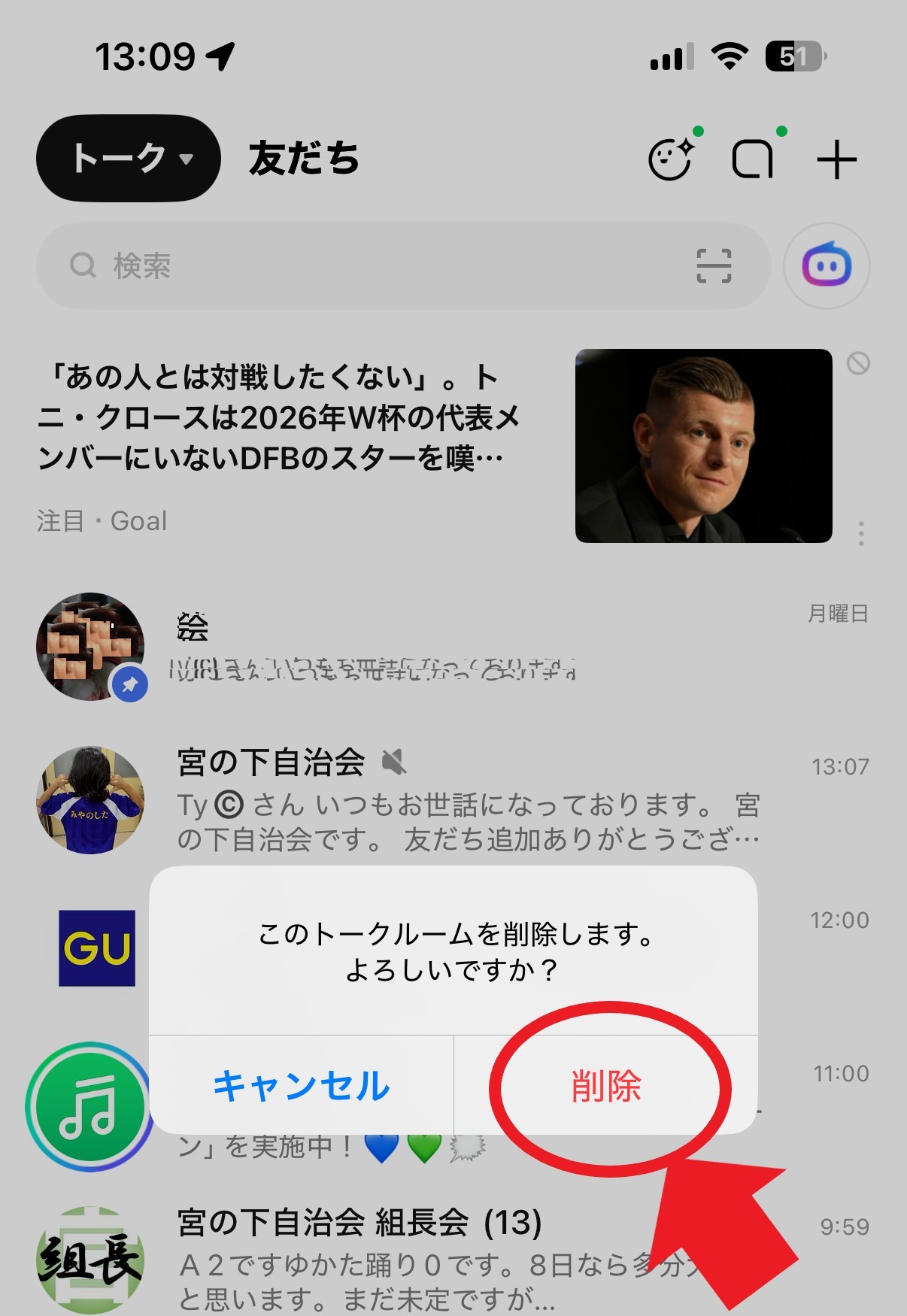
ホーム画面から、消したい相手の名前を「長押し」します。
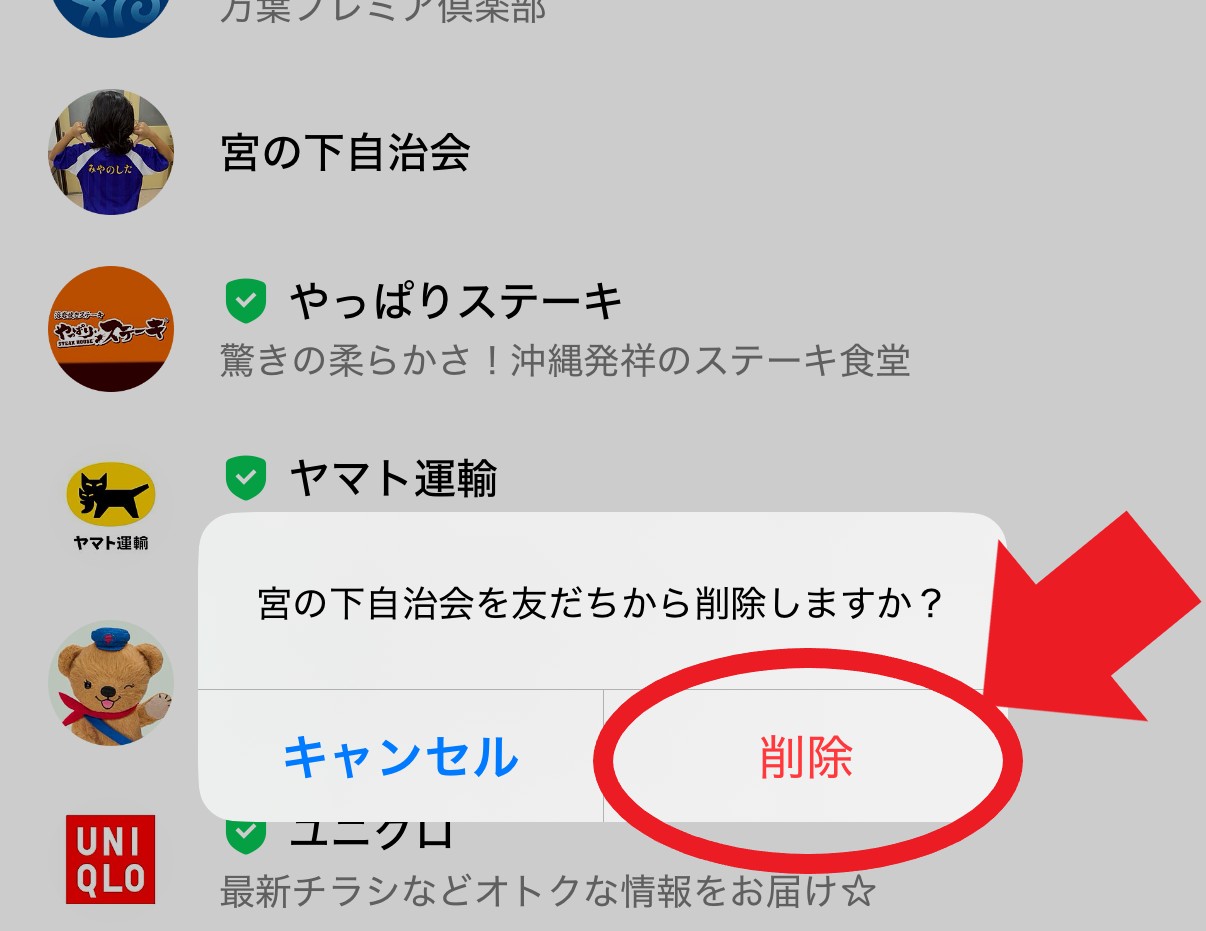
出てきたメニューから「削除」を押し、確認画面でもう一度「削除」を押します。
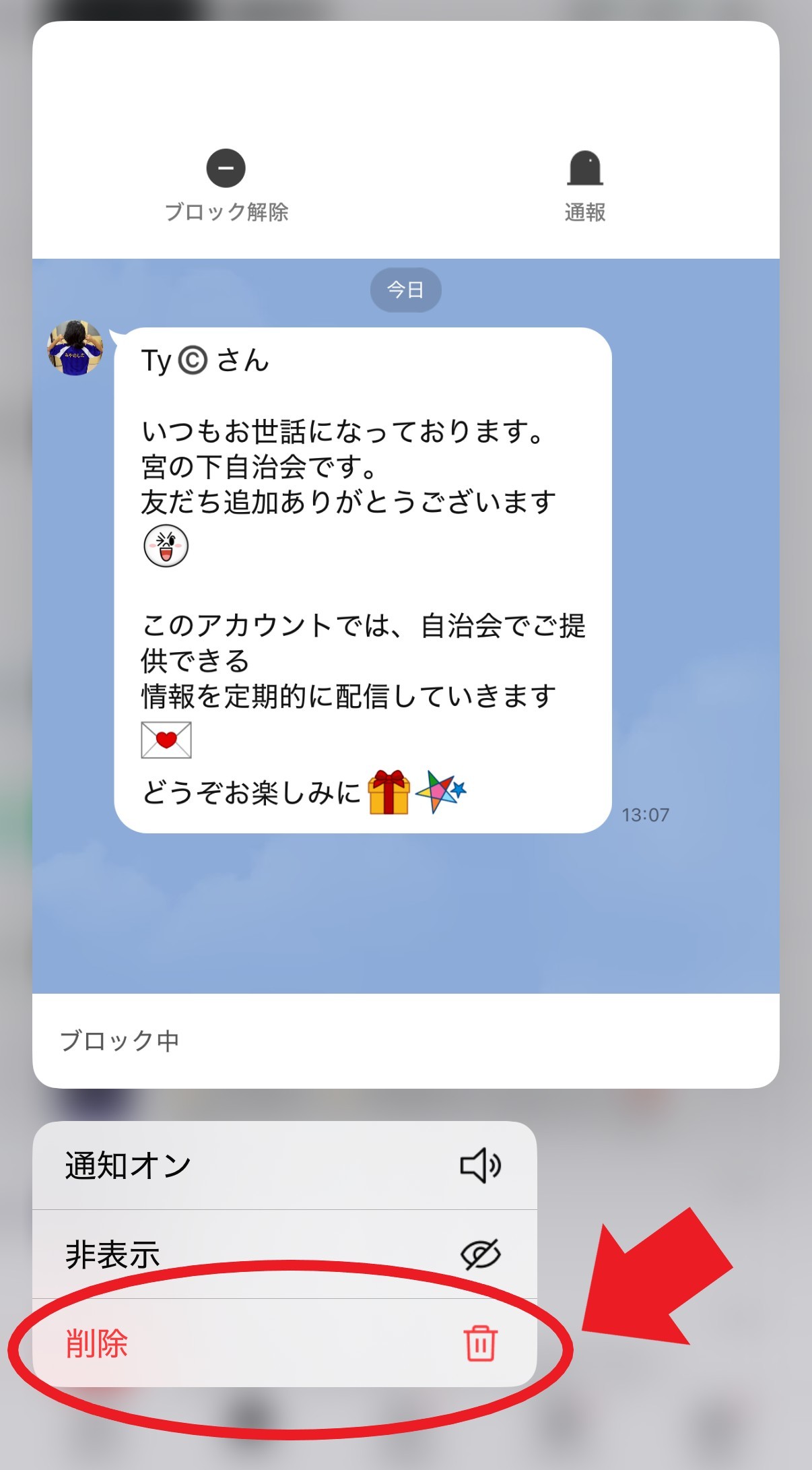
上の手順でホーム画面から相手を削除しても、これまでの会話(トークルーム)の履歴はまだ残っています。
完全に消し去りたい場合は、トーク画面に移動し、残っている履歴も同じように長押しして削除してください。
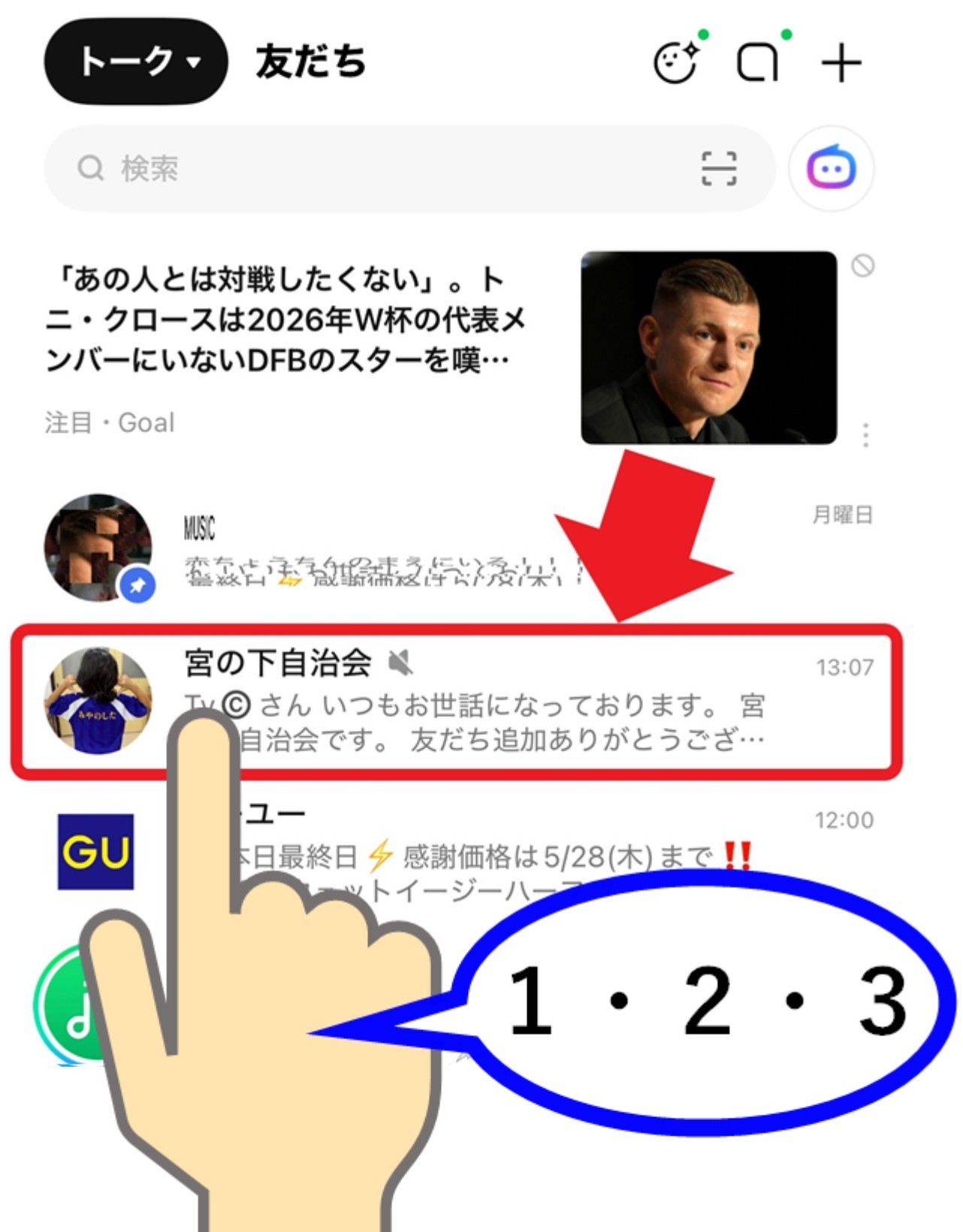
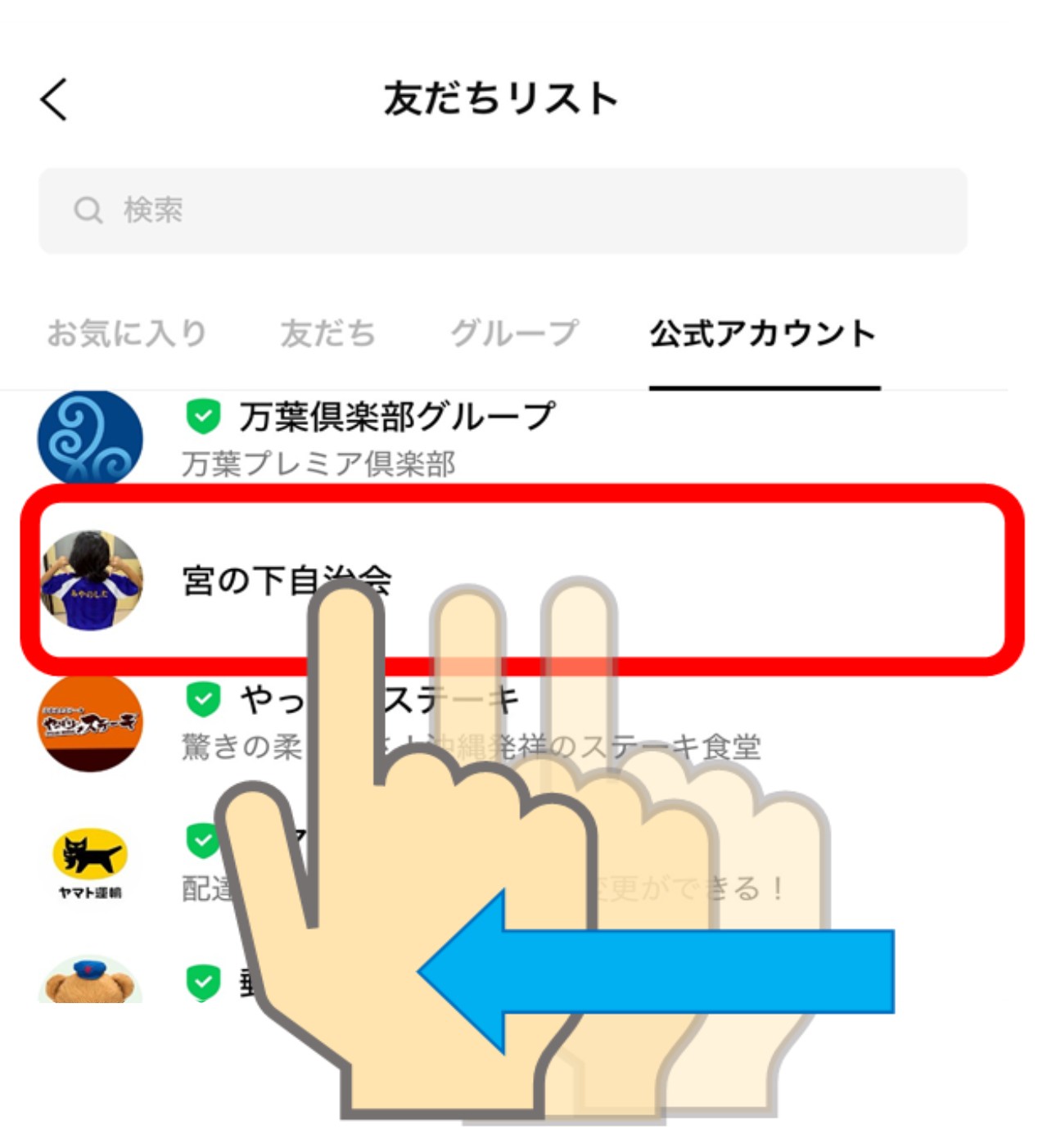
そのまま指を離さずに、画面の右から左へ、ホウキでゴミをサッと払うように指を横に滑らせてからパッと離します。これが「スライド」という操作です。
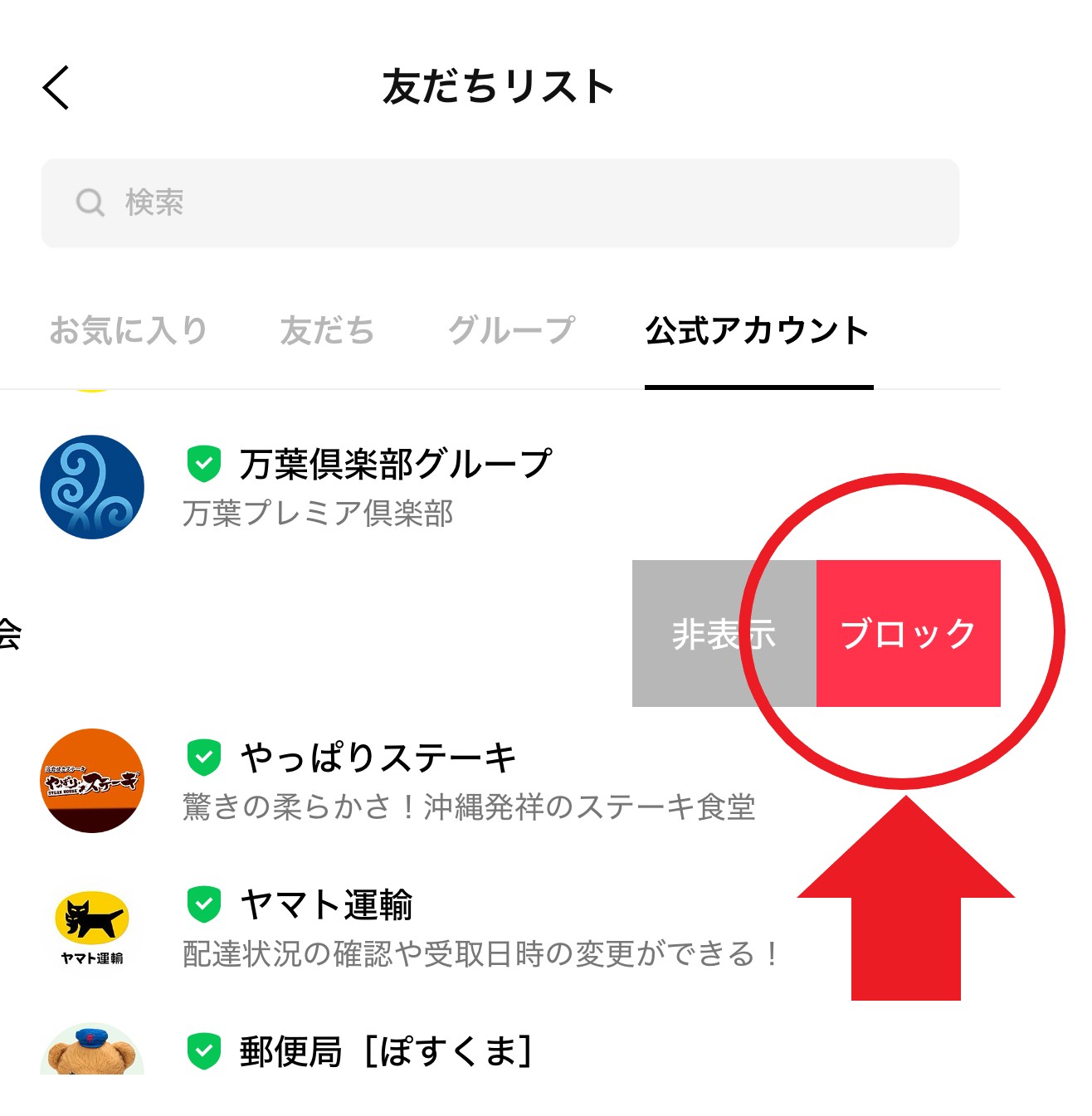
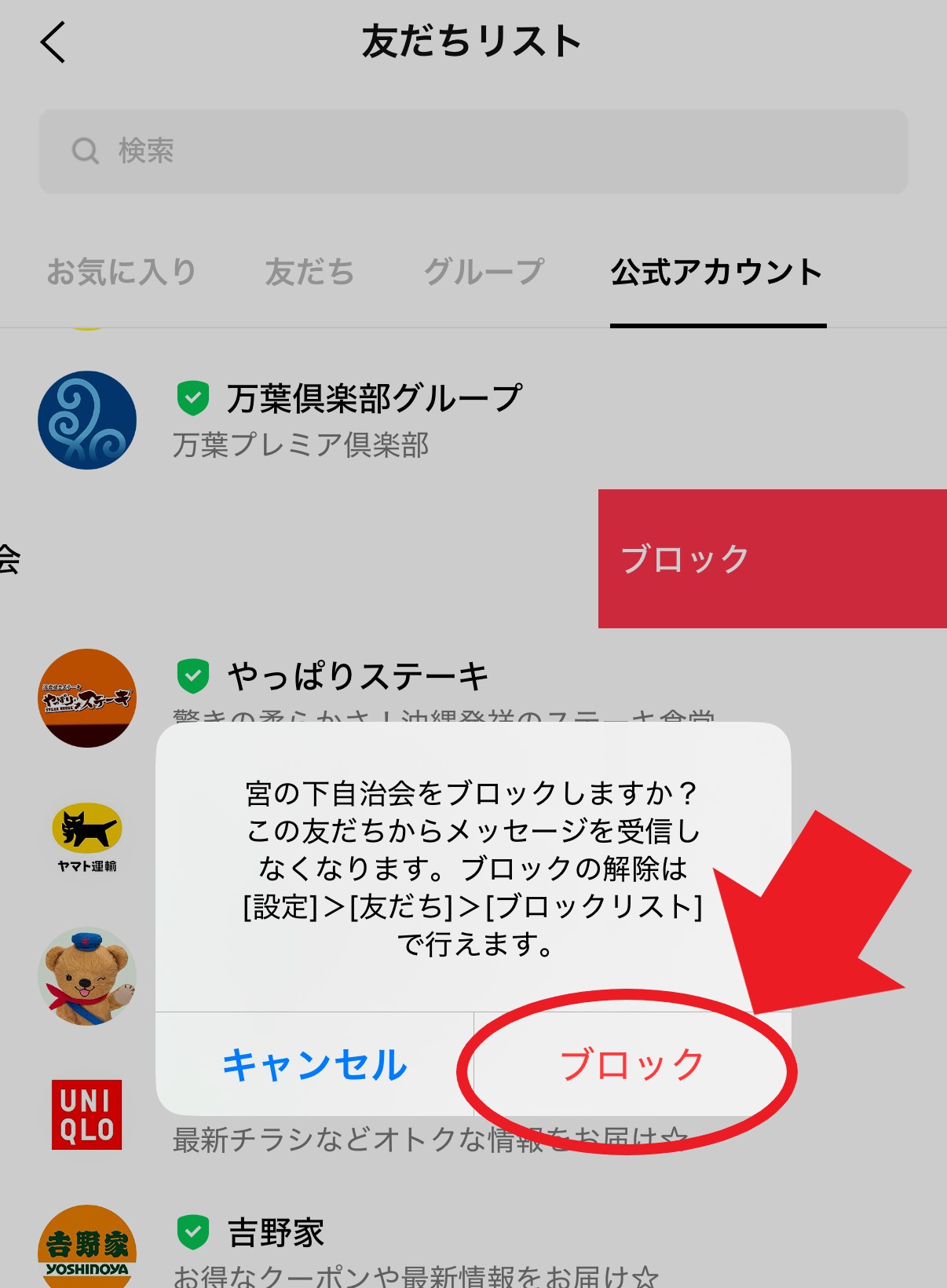
名前を左へサッと払い、出てきた赤い「ブロック」ボタンを押します。
上の手順で「ブロック」しただけではまだ消えていません。相手をLINEから完全に消し去るための最後の仕上げです。
ホーム画面右上の「歯車(設定)」を押し、「友だち」→「ブロックリスト」の順に押します。
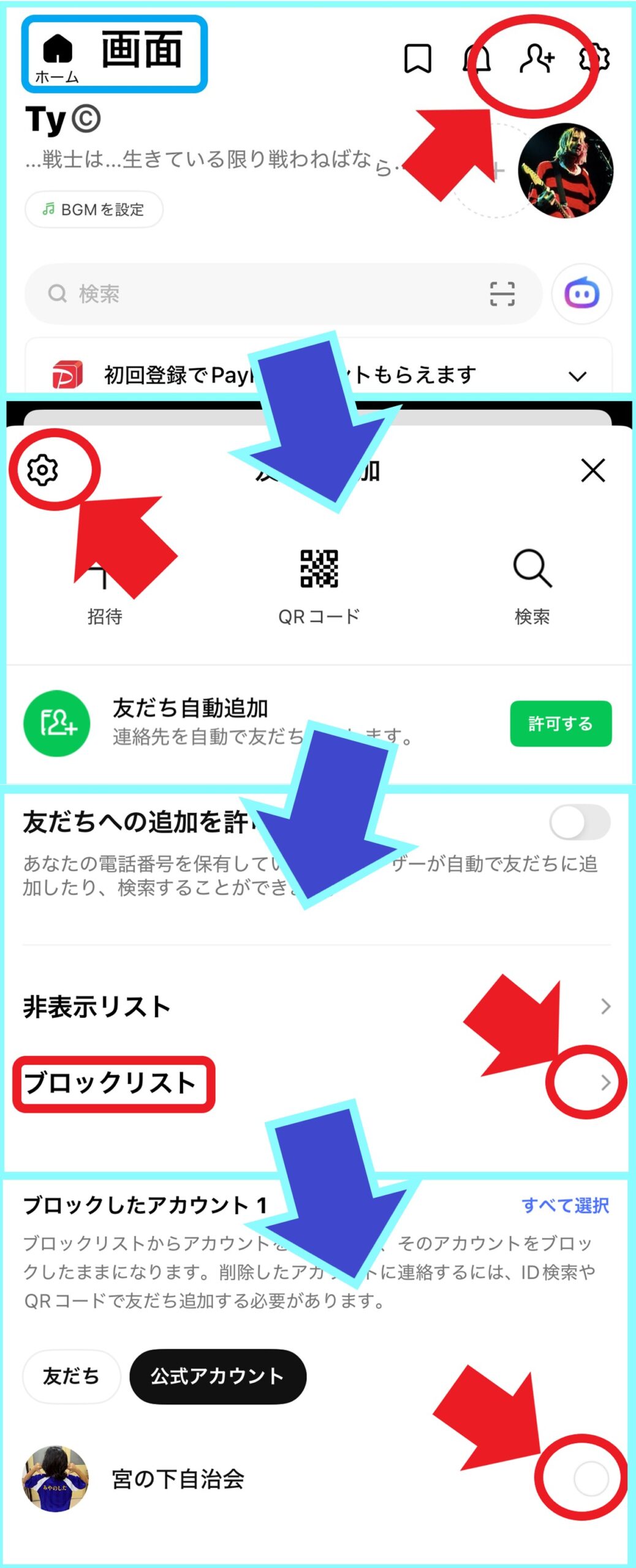
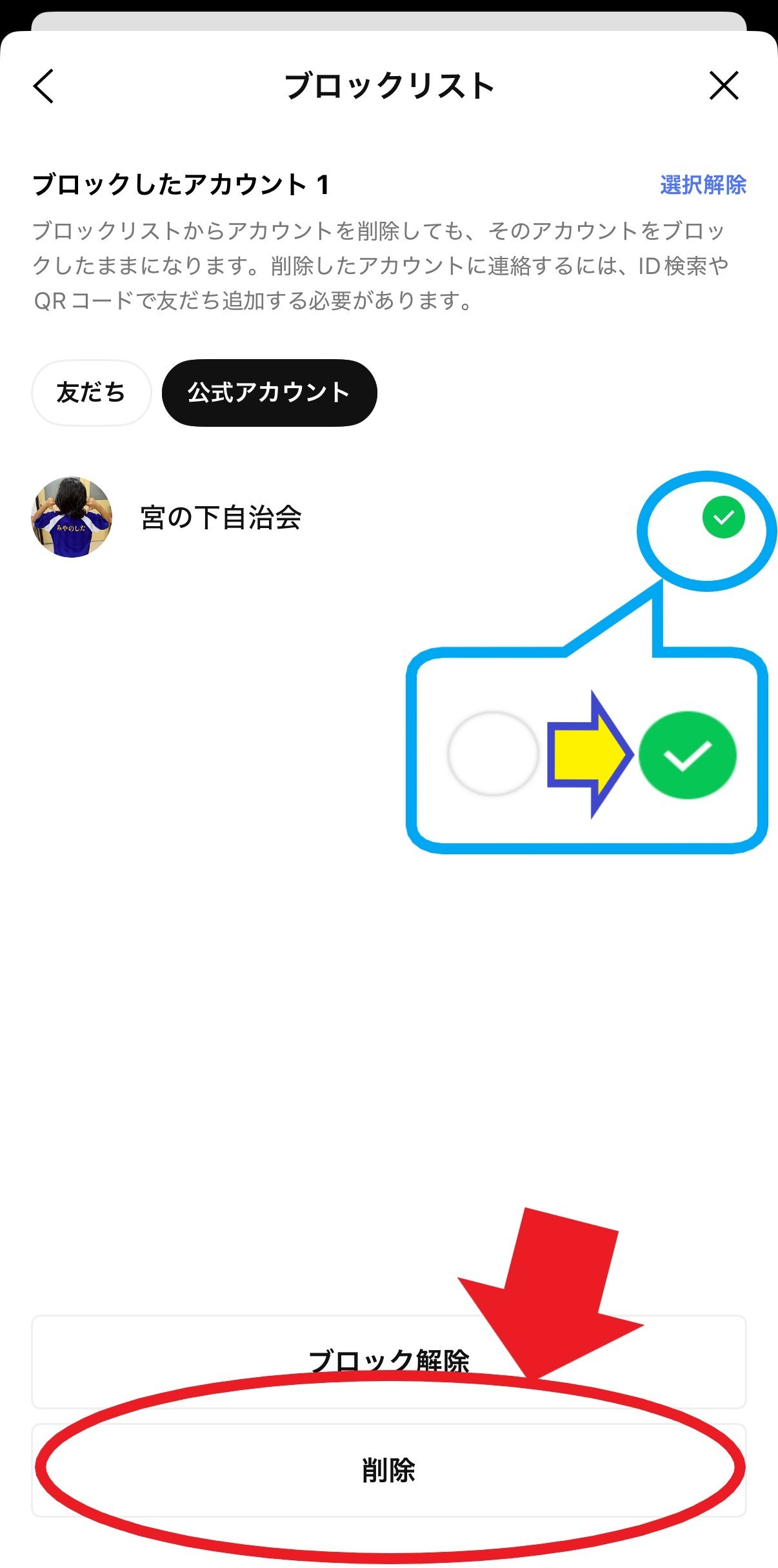
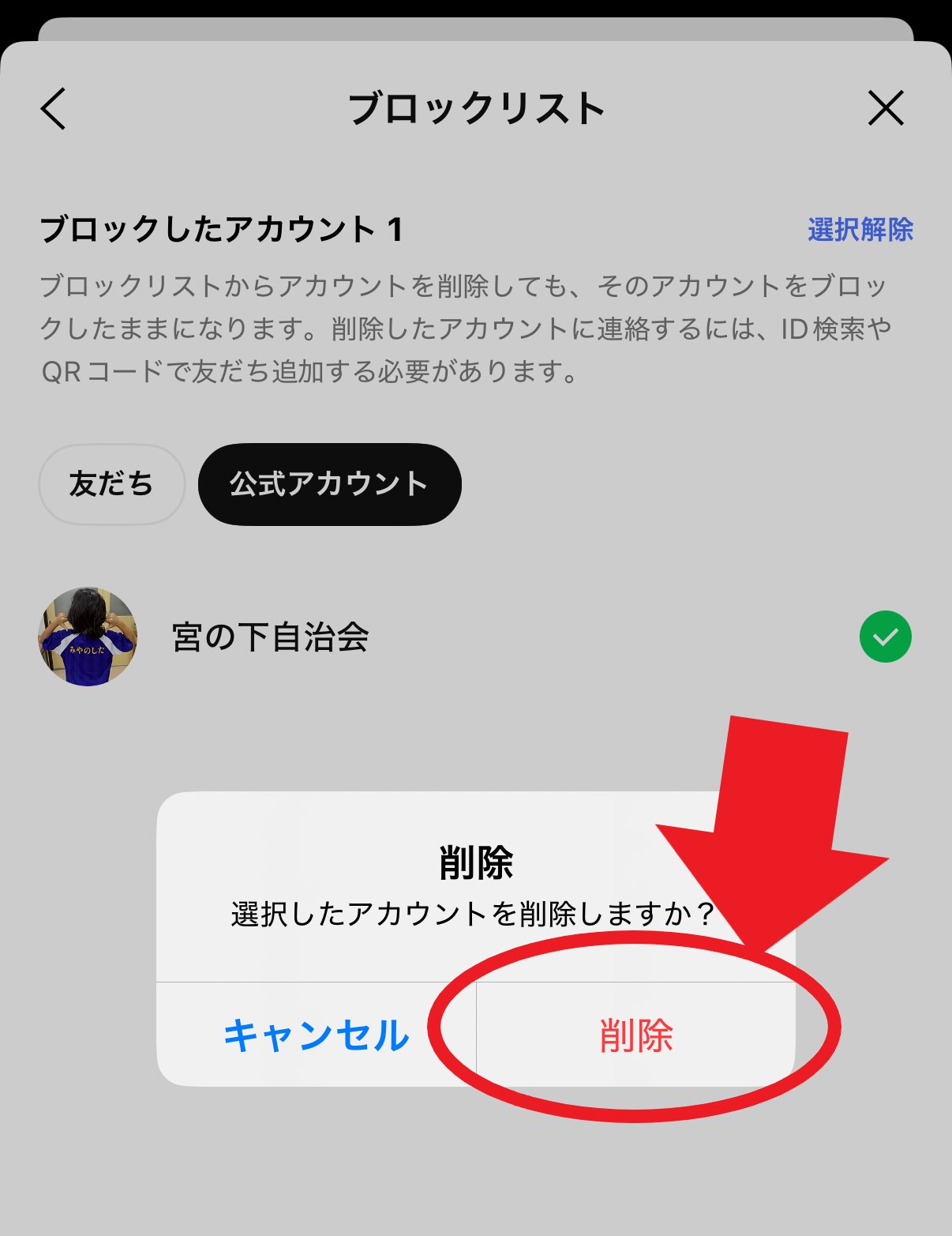
消したい相手にチェックを入れ(または編集を押し)、「削除」を押せば完全に完了です!
長押しやスライドが上手くいかない方は、画面をポンポンと押すだけで確実に行えるこちらの方法がおすすめです。
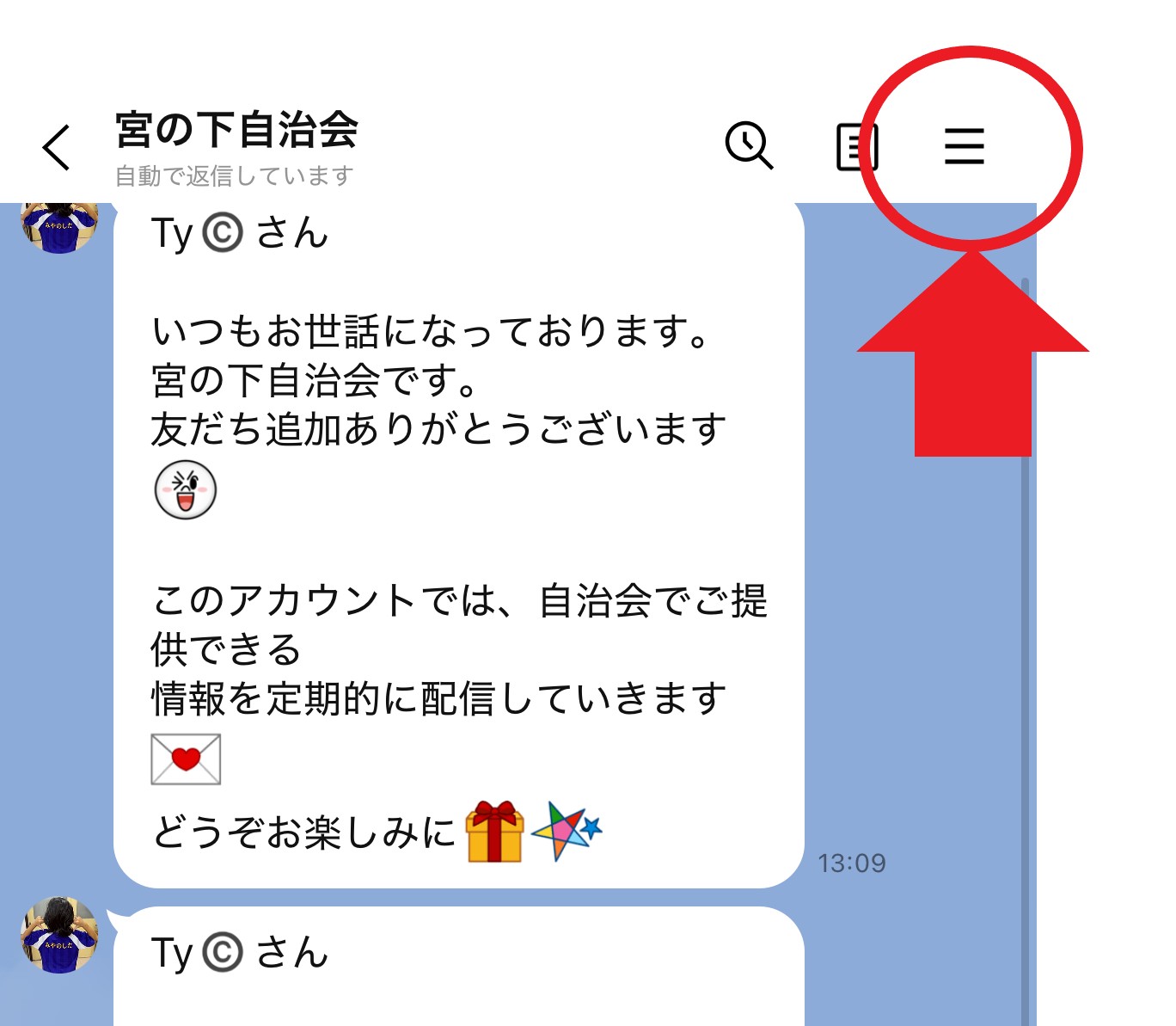
消したい相手のトーク画面を開き、右上の「≡(メニュー)」を押して「ブロック」を押します。
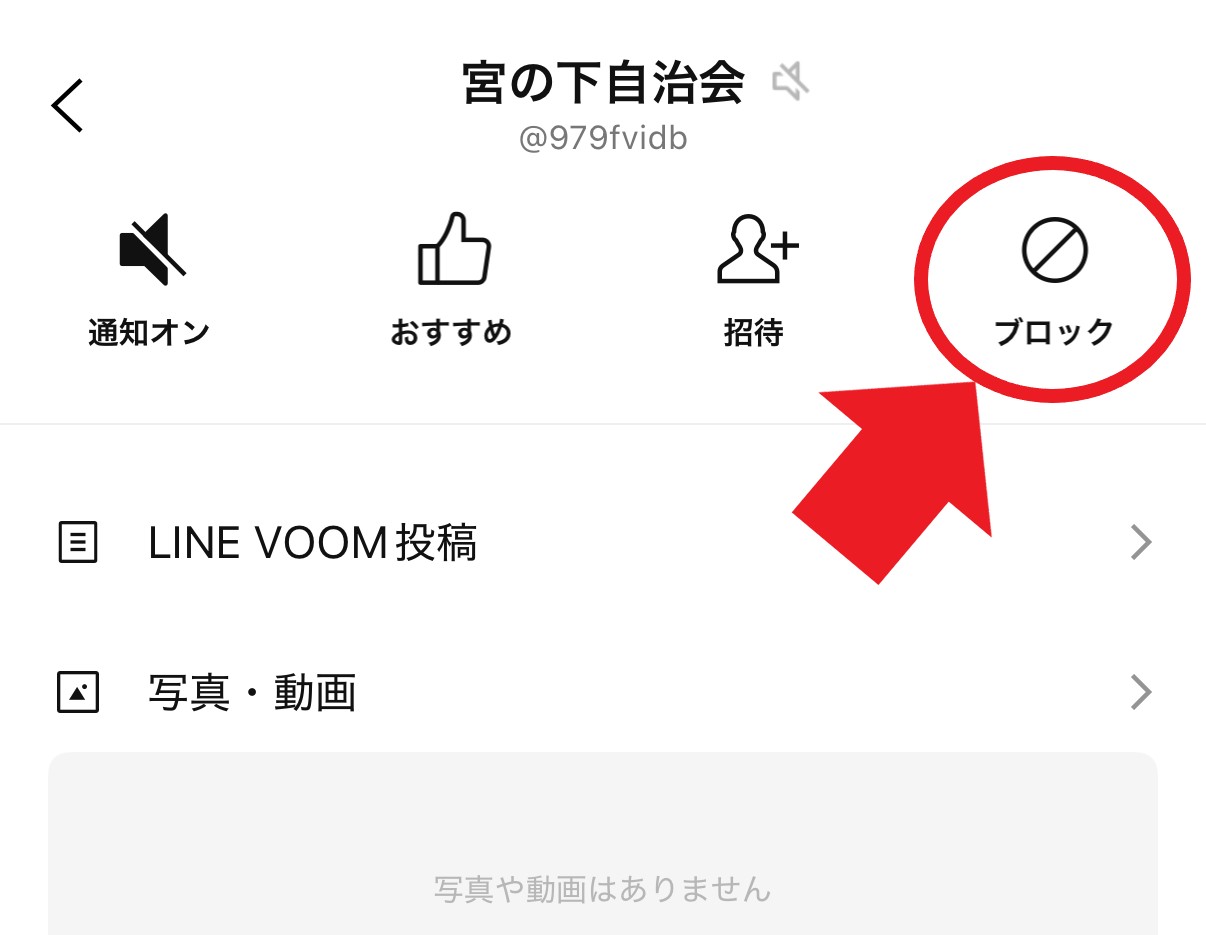
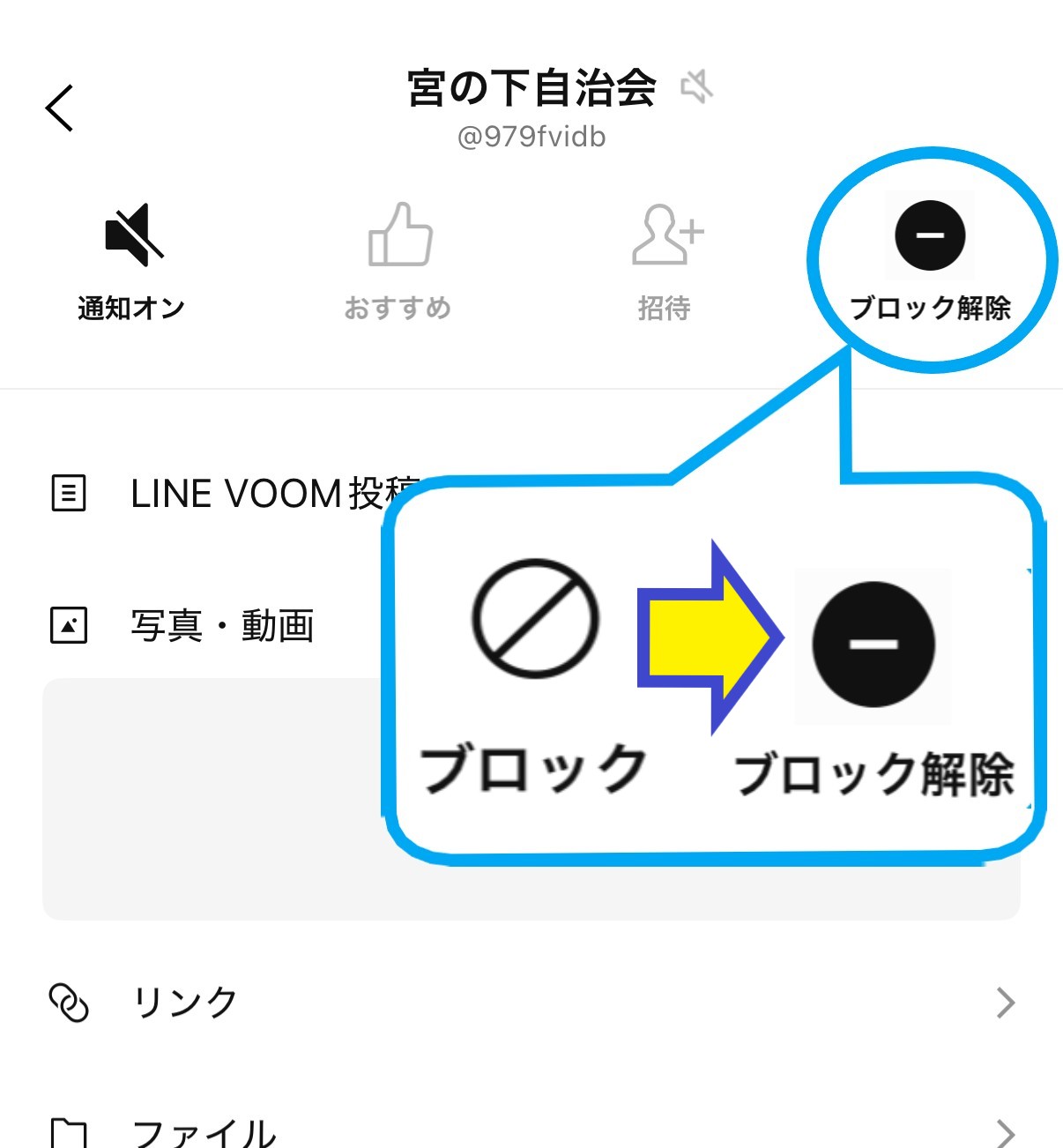
上の手順で「ブロック」しただけではまだ消えていません。相手をLINEから完全に消し去るための最後の仕上げです。
ホーム画面右上の「歯車(設定)」を押し、「友だち」→「ブロックリスト」の順に押します。
消したい相手にチェックを入れ(または編集を押し)、「削除」を押せば完全に完了です!